Vuoi portare le misure della SD Card in Excel? Usa il programma gratuito DAMeterConverter, scaricabile dalla sezione Download di www.dameter.com: leggi il manuale.
Introduzione
Il ΔA Meter® è uno strumento che, consente di stimare il contenuto di clorofilla presente all'interno di un frutto. Ora, essendo il suo contenuto di clorofilla un indice preciso dello stato di maturazione di un frutto, il ΔA Meter® consente di conoscerne lo stato di maturazione, e questo in modo indipendente dall'andamento climatico che, invece, influenza altri generi di misure come, ad esempio, l'indice zuccherino.
L'indice ΔA, misurato con il ΔA Meter® , è utile in varie fasi del ciclo di produzione-consumo della frutta. Esso, infatti, può essere utilizzato:
dall'agricoltore, per ottimizzare la potatura degli alberi ottenendo un prodotto molto omogeneo e diminuendo di conseguenza il numero delle raccolte;
dall'agricoltore, in fase di raccolta, per identificare il momento migliore per la raccolta e per selezionare i campioni da distribuire fra il personale che raccoglie la frutta;
Dal magazziniere, per conoscere lo stato di maturazione della frutta in magazzino e sapere, in ogni momento, quale è la vita di scaffale che ci si può aspettare dal prodotto;
Dal dettagliante, per acquistare prodotti con la maturazione desiderata;
Dal dettagliante, per selezionare il prodotto più maturo per la vendita.
Il ΔA Meter® è inoltre utilizzato in ambito scientifico in ricerche relative all'attivazione dei geni responsabili della maturazione della frutta.
Nota sui marchi citati nel presente documento:
ΔA Meter® è un marchio registrato di Alma Mater Studiorum - University of Bologna & Sintéleia SrL;
ΔA Index® è un marchio registrato di Alma Mater Studiorum - University of Bologna ;
Sintéleia® è un marchio registrato di Sintéleia SrL ;
Windows® è un marchio registrato di Microsoft Corporation;
Il ΔA Index®
Il ΔA Index® o DA Index® (traducibile in “Indice ΔA”1 in italiano) è un indice del quantitativo di clorofilla presente all'interno di un frutto e, di conseguenza, del suo stato di maturazione. L'indice diminuisce di valore durante la maturazione del frutto fino a giungere a valori estremamente bassi a maturazione completata. Ogni tipologia di frutto ha degli specifici valori di ΔA Index® alle varie fasi di maturazione. Questi valori non dipendono dall'andamento climatico né dalla temperatura. Il ΔA Index® si contrappone alla misura del grado saccarometrico ed alla misura della durezza della polpa, fornendo una misura diversa e indispensabile per una corretta raccolta.
Il ΔA Index® ha alcune caratteristiche salienti che sono:
Non dipende dall'andamento della stagione. L'andamento climatico, infatti, può influenzare parametri come l'indice saccarometrico. In un anno particolarmente favorevole il contenuto di zuccheri sarà già alto ben prima della maturazione mentre, in un anno sfavorevole, questo non sarà alto neanche a maturazione completa. Di conseguenza mentre l'indice saccarometrico ci può dire se un frutto è buono, il ΔA Index® ci può dire quando quel frutto, buono o cattivo che sia, ha raggiunto il suo punto ottimale di maturazione. Questo significa che, in un anno favorevole, attenendosi alle indicazioni saccarometriche si anticiperebbe troppo la raccolta, ottenendo della frutta sì dolce, ma non dolce quanto potrebbe esserlo, mentre in un anno sfavorevole si ritarderebbe troppo la raccolta, a scapito della conservabilità, senza comunque per questo raggiungere un grado zuccherino soddisfacente. Utilizzando il ΔA Index®, invece, si raccoglierebbe la frutta sempre al grado ottimale di maturazione, ovvero, quando questa ha raggiunto il massimo grado zuccherino possibile prima di andare a scapito della conservabilità.
La sua variazione segue il frutto per tutta la sua vita. Si hanno, cioè, variazioni misurabili di ΔA Index® per tutta la vita del frutto, conservazione compresa. Mentre, ad esempio, la durezza della polpa di un frutto tende, per alcune varietà, a restare immutata fino a pochi giorni prima del consumo, ed il colore di alcune varietà tende ad essere già definitivo ben prima della raccolta, non fornendo un indicatore adeguato della maturazione, il ΔA Index® consente di classificare i frutti già ben prima della data di raccolta, e di continuare a seguirne la maturazione anche in cella frigorifera fino al momento del consumo.
La misura non è nè distruttiva né traumatica, e si può effettuare anche direttamente sulla pianta, con un apparecchio portatile e di semplice utilizzo.
La misura del ΔA Index® può essere effettuata anche in linea, garantendo una ripartizione ottimale del prodotto in lotti per la conservazione e lotti per la distribuzione immediata.
Il ΔA Index® è un indice di maturazione della frutta che si può ottenere con una misura non distruttiva in un qualsiasi istante della vita di un frutto.
Il ΔA Index® non è un indice di bontà della frutta.2 Un frutto può essere maturo e ciò malgrado essere pessimo a causa di molti fattori ambientali.
Note
Pronuncia “DA”;2E' tuttavia evidente che il ΔA Index® al momento della raccolta è espressamente legato alla qualità percepibile del frutto, in quanto, a parità di ΔA Index® al consumo, un frutto raccolto con ΔA Index® basso (maturo) sarà sicuramente migliore di un frutto raccolto con ΔA Index® alto (acerbo) in quanto la maturazione in pianta fornisce generalmente frutti di migliore qualità rispetto alla maturazione in conservazione. ↩
Panoramica dello strumento
Il ΔA Meter® è un apparecchio portatile per la misura in campo ed in laboratorio dell'indice ΔA. Si tratta di un apparecchio che unisce la semplicità dell'utilizzo alla qualità delle misure effettuate, che consente di utilizzare i dati immediatamente o di memorizzarli per un uso futuro. A tal fine è dotato di una memoria di massa (SD Card) con capacità massima di 32 GByte, sufficiente a memorizzare un quantitativo di misure assolutamente superiore alle reali necessità, di interfacce USB e NFC che consentono l'immediata connessione ad un computer o a uno smartphone.
Lo strumento è disponibile in diverse versioni che si differenziano fra di loro per la dimensione a la forma del sensore, che può essere più adatto a frutti di piccola o irregolare dimensione (come ad esempio le ciliege e i kiwi), o a frutti di dimensione maggiore (come ad esempio mele, pere, ecc.) e per il numero delle lunghezze d'onda utilizzate per la misura. Ci sono alcune tipologie di frutta per le quali é necessario utilizzare lunghezze d'onda diverse da quella normalmente usata sulla frutta standard ed alcune (come ad esempio l'actinidia) per le quali sono necessarie lunghezze d'onda differenti a seconda che si tratti della varietà gialla o di quella verde. Lo strumento standard, caratterizzato dal guscio protettore di colore giallo, utilizza una sola lunghezza d'onda ed é equipaggiato con una testa adatta a frutti di dimensione normale.
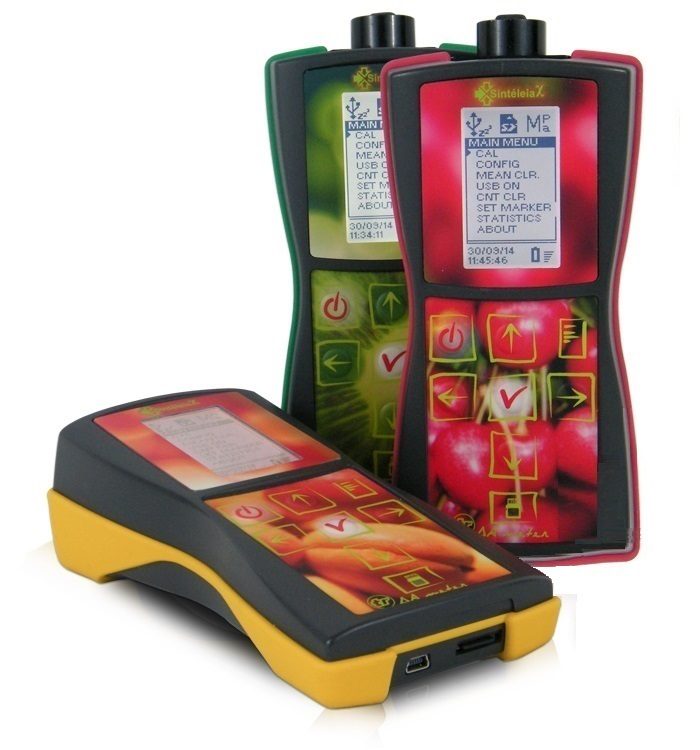
La serie degli strumenti DA Meter nelle varie versioni e livree: giallo/arancio per gli strumenti per Frutta standard climaterica, verde per Actinidia (Kiwi) e rosso per Ciliegie
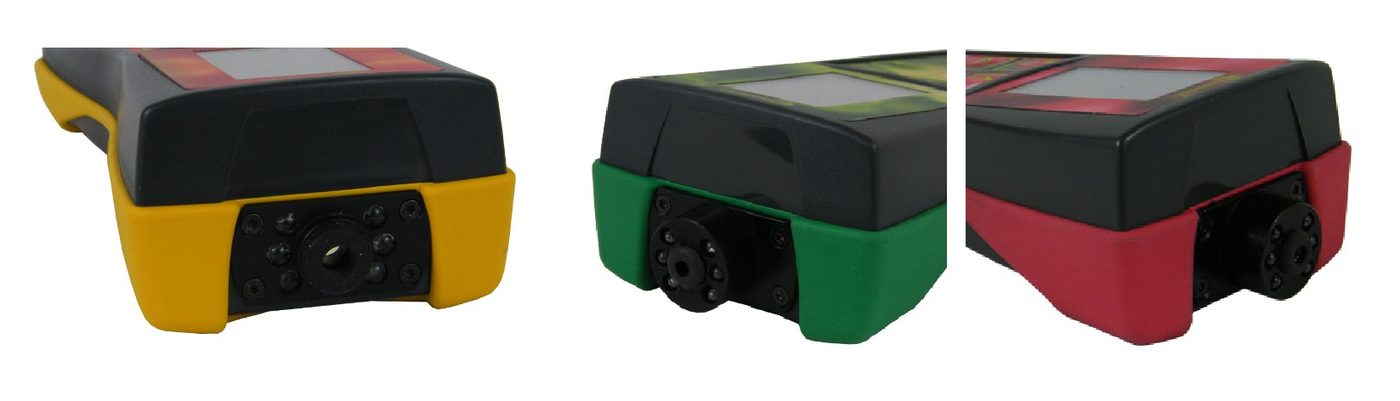
La parte anteriore delle tre versioni dello strumento, con le differenti tipologie di sensori: con appoggio da 13mm (calibro normale) per Frutta standard climaterica (livrea giallo/arancio), con appoggio da 9mm diritto (piccolo calibro) per Actinidia -Kiwi (livrea verde), da 9mm concavo per Ciliegie (livrea rossa)
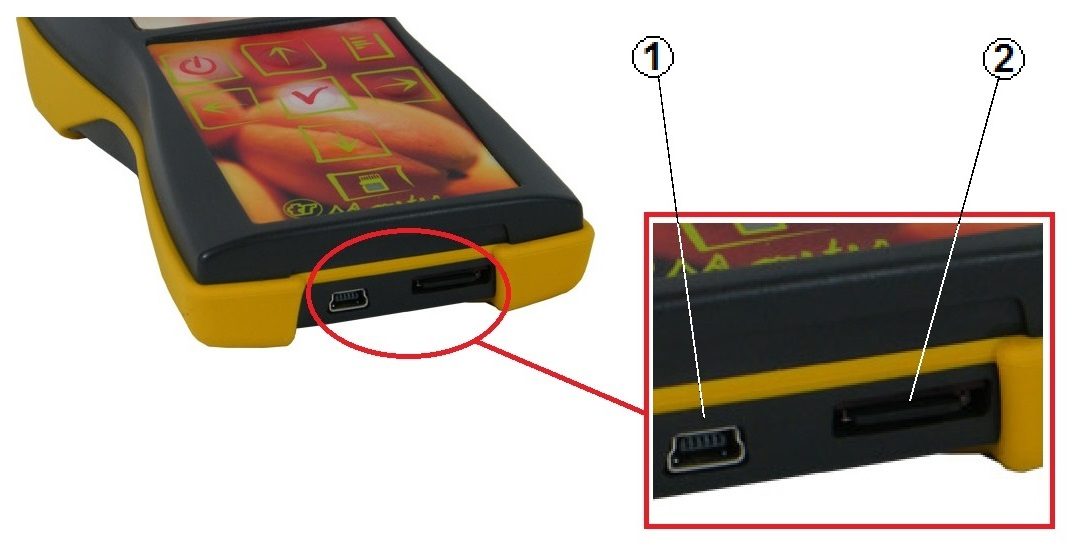
La parte anteriore delle tre versioni dello strumento, con le differenti tipologie di sensori: appoggio da 13 mm (calibro normale) per frutta standard climaterica (livrea giallo/arancio), appoggio da 9 mm diritto (piccolo calibro) per Actinidia - Kiwi (livrea verde), da 9 mm concavo per Ciliegie (livrea rossa).La parte posteriore dello strumento, con la porta USB di connessione ad un PC (1) e la scheda micro-SD Card (2)
La seguente tabella riporta le versioni attualmente in commercio dello strumento:
Informazioni d'Ordine
Mod.
Tipo sensore
Lungh.d'onda
Misura l'Indice DA® su
FRM04-F
Standard (appoggio 13 mm)
1
Mele, Pere, Albicocche, Pesche, ecc.
FRM04-FP
Piccolo calibro (app. 9 mm diritto)
Frutta climaterica a forma irregolare
FRM04-AP
2
Actinidia (Kiwi)
FRM04-CP
Piccolo calibro (app. 9 mm concavo)
Ciliegie
Aspetto esterno
Si presenta come un apparecchio palmare, munito di una tastiera e di un display sulla parte superiore, e di un sensore su quella anteriore.
Sulla parte inferiore si trova l'alloggiamento delle batterie, chiuso per mezzo di 2 viti con taglio a croce, accanto ad esso l’antenna di comunicazione NFC, mentre sulla parte posteriore si trovano il connettore dell’interfaccia USB e la fessura di inserimento della memoria micro SD Card.
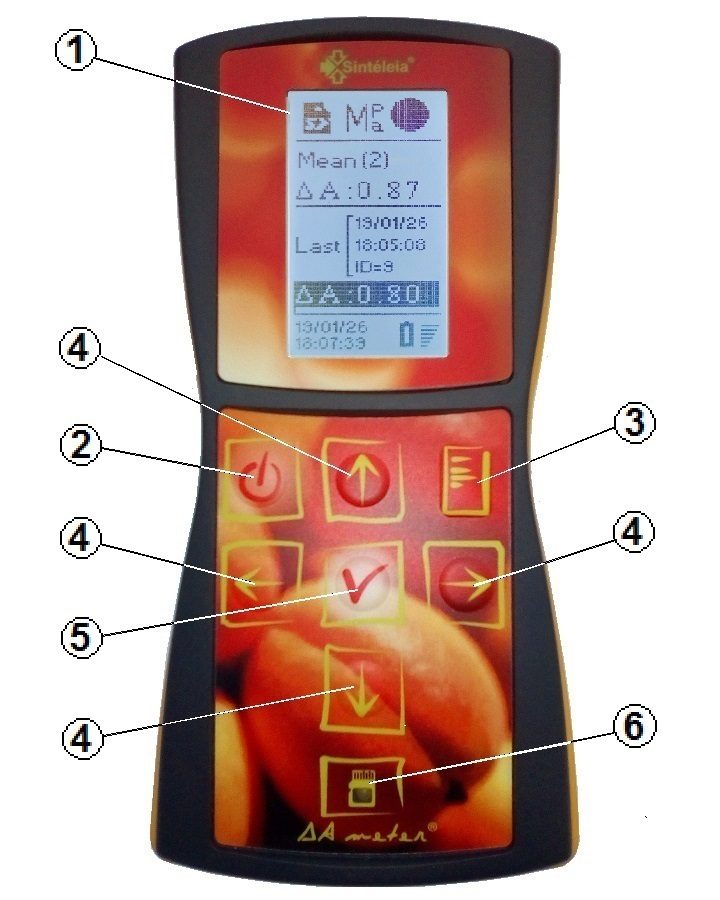
Il pannello frontale dello strumento: i numeri corrispondono all’elenco qui sotto.
Display LCD;
Tasto di accensione e spegnimento;
Tasto menù;
Tasti di scorrimento nelle quattro direzioni;
Tasto OK;
Spia di accesso alla MicroSD-Card.
Coperchio del vano batterie
Antenna NFC
Manutenzione
L'apparecchio viene venduto completo di valigetta antiurto.
Trattandosi di uno strumento di misura è bene trattarlo con un certo riguardo, evitando di sottoporlo a sollecitazioni non necessarie.
Per questo motivo, quando non viene utilizzato, è bene riporlo all'interno della sua valigetta.
L'apparecchio non deve essere sporcato o bagnato per quanto possibile e, nel caso, deve essere pulito ed asciugato con un panno morbido ed asciutto.
Qualora dei liquidi penetrassero all'interno dell'apparecchio occorre togliere immediatamente le pile ed inviarlo al distributore per la manutenzione. Qualora dei liquidi corrosivi (ad esempio acqua salata) penetrassero all'interno dell'apparecchio occorre togliere immediatamente le pile, lavarlo in acqua dolce avendo cura che questa penetri e scorra all'interno dell'apparecchio in modo di diluire il più possibile gli agenti corrosivi ed inviarlo, immerso in acqua dolce all'interno di un contenitore sigillato, rivolgendosi al proprio rivenditore di fiducia o direttamente al produttore per la manutenzione.
Il sensore, posto sul lato anteriore, non deve essere messo a contatto con frutta non integra per evitare di sporcarlo. Se necessario esso può essere pulito delicatamente con un po' di cotone idrofilo inumidito.
La guarnizione in gomma che funge da appoggio e paraluce per il sensore può eventualmente essere sostituita con un ricambio originale. Per fare questo, inviare lo strumento al rivenditore di zona o alla casa madre per la manutenzione.
Assieme all'apparecchio viene fornito il bianco di riferimento (un disco di teflon schermato), che una volta illuminato dallo strumento rende una misura di ΔA=0. Il bianco di riferimento deve essere mantenuto integro e pulito. In caso di necessità è possibile lavarlo con acqua e sapone neutro.
Il vano batterie si trova sul retro dell'apparecchio, è chiuso da un coperchio bloccato da 2 viti con taglio a croce, ed ospita 3 batterie alcaline size AA da 1,5V.
Per sostituire le batterie:
Spegnere l'apparecchio;
Rimuovere le viti ed il coperchio;
rimuovere e sostituire le batterie facendo attenzione alla polarità, al fine di evitare danni;
richiudere il coperchio e rimettere le viti;
Riaccendere lo strumento e controllare se data e ora sono giuste. Ripristinarle se necessario.
Usare solamente batterie alcaline della migliore qualità.
L'uso di batterie alcaline permette una durata delle stesse normalmente più che soddisfacente.
L'uso di batterie ricaricabili è sconsigliato.
Comandi principali
Accensione:
Per accendere l'apparecchio premere il tasto di accensione (2) per circa un secondo, fino a che un leggero beep e la comparsa di alcune scritte sul display non conferma l'avvenuta accensione. A questo punto il tasto può essere lasciato, mentre l'apparecchio effettua alcune operazioni e si prepara al funzionamento. Al termine della sequenza di accensione il display presenta una indicazione similare a quella visibile nella figura seguente. Prima della schermata di misura possono comparire, uno dopo l'altro, alcuni avvisi (premere un tasto per proseguire): Date and time seem to be corrupted (data e ora non valide: reimpostarle); calibration data too much old or absentees (calibrazione assente o non del giorno: eseguire CAL); Last measuring block has not been terminated (con la funzione Label attiva, il blocco precedente non è stato chiuso: chiuderlo con END BLOCK o iniziarne uno nuovo con SET MARKER); batteries are almost exhausted (batterie quasi scariche, sotto circa 4,0 V: sostituirle).
Spegnimento:
Per spegnere l'apparecchio premere per circa un secondo il tasto di accensione (2). Questo attiva la sequenza di spegnimento controllato dell'apparecchio che avviene di norma in pochi secondi. Se l'apparecchio non dovesse spegnersi, una pressione prolungata (di circa 30 secondi) del tasto di accensione ne forza comunque lo spegnimento. Se per circa 4 minuti non viene premuto alcun tasto, l'apparecchio si spegne automaticamente.
Accesso ai menu:
Il tasto menu (3) consente di accedere al menu principale dell'apparecchio. Una volta selezionato il menù è possibile muoversi fra le sue voci utilizzando i tasti freccia in alto e freccia in basso del gruppo di tasti 4, scendere di un livello per mezzo del tasto freccia a destra, o risalire di un livello per mezzo del tasto freccia a sinistra. Nel menù principale il tasto freccia a sinistra, non esistendo un menù di livello superiore, provoca l'uscita dal menù.
Misura:
La misura si effettua premendo il tasto OK (5). Prima di premerlo occorre posizionare il sensore a contatto con il frutto. Il posizionamento corretto del sensore è descritto in seguito.
Modalità di funzionamento
Il DA meter può essere utilizzato sostanzialmente in due modalità distinte di funzionamento, denominate “Samples” e “Distribution”.
La differenza fondamentale fra le due modalità è che nel primo caso vengono visualizzate sul display le informazioni relative all'ultima misura effettuata mentre nel secondo ci si concentra sulle informazioni relative al corrente lotto di misure consentendo di visualizzare in forma grafica le relative informazioni statistiche e la suddivisione in classi preprogrammate di DA.
Quest'ultima modalità di funzionamento consente di semplificare notevolmente il lavoro quando si debbano valutare le caratteristiche di maturazione e di omogeneità di lotti di frutta.
Per facilitare la gestione dei dati relativi a più lotti di frutta lo strumento è dotato della possibilità di marcare ogni lotto per mezzo di una etichetta impostabile (Label), che funge da codice di identificazione del lotto. Le Label possono essere gestite e ordinate in progetti (Projects) e salvate in memoria per essere richiamate e utilizzate ad ogni sessione di misura relativa a quel lotto o serie di lotti inclusi.
Display
Indicatori di stato comuni a tutte le modalità di funzionamento#
L’area visibile del display (1) è suddivisa in più fasce orizzontali, tra le quali le due poste agli estremi basso e alto sono dedicate alle indicazioni standard di ora/data e stato di carica della batteria (in basso), mentre l’altra (in alto) riporta le altre indicazioni grafiche di stato e configurazione dello strumento. Queste ultime possono assumere i seguenti significati:
SD Card configurata e abilitata per la scrittura dati.
SD Card configurata ma non abilitata per la scrittura dati.
SD Card non configurata e/o non presente.
Media calcolata sulle ultime 2 letture (memorizza entrambe le letture).
Media calcolata su n letture.
Media calcolata su una coppia di letture (memorizza la media tra le due letture).
Coppia di letture (DA Meter F): prima lettura ancora da effettuare.
Coppia di letture (DA Meter F): prima lettura effettuata.
Coppia di letture (DA Meter F): seconda lettura effettuata.
Coppia di letture (DA Meter A e C): prima lettura ancora da effettuare. Visualizzazione dato della lunghezza d’onda del ROSSO.
Coppia di letture (DA Meter A e C): prima lettura effettuata. Visualizzazione dato della lunghezza d’onda del ROSSO.
Coppia di letture (DA Meter A e C): seconda lettura effettuata. Visualizzazione dato della lunghezza d’onda del ROSSO.
Coppia di letture (DA Meter A e C): prima lettura ancora da effettuare. Visualizzazione dato della lunghezza d’onda del VERDE.
Coppia di letture (DA Meter A e C): prima lettura effettuata. Visualizzazione dato della lunghezza d’onda del VERDE.
Coppia di letture (DA Meter A e C): seconda lettura effettuata. Visualizzazione dato della lunghezza d’onda del VERDE.
Media calcolata su “n” letture (DA Meter A e C). Visualizzazione dato della lunghezza d’onda del ROSSO.
Media calcolata su “n” letture (DA Meter A e C). Visualizzazione dato della lunghezza d’onda del VERDE.
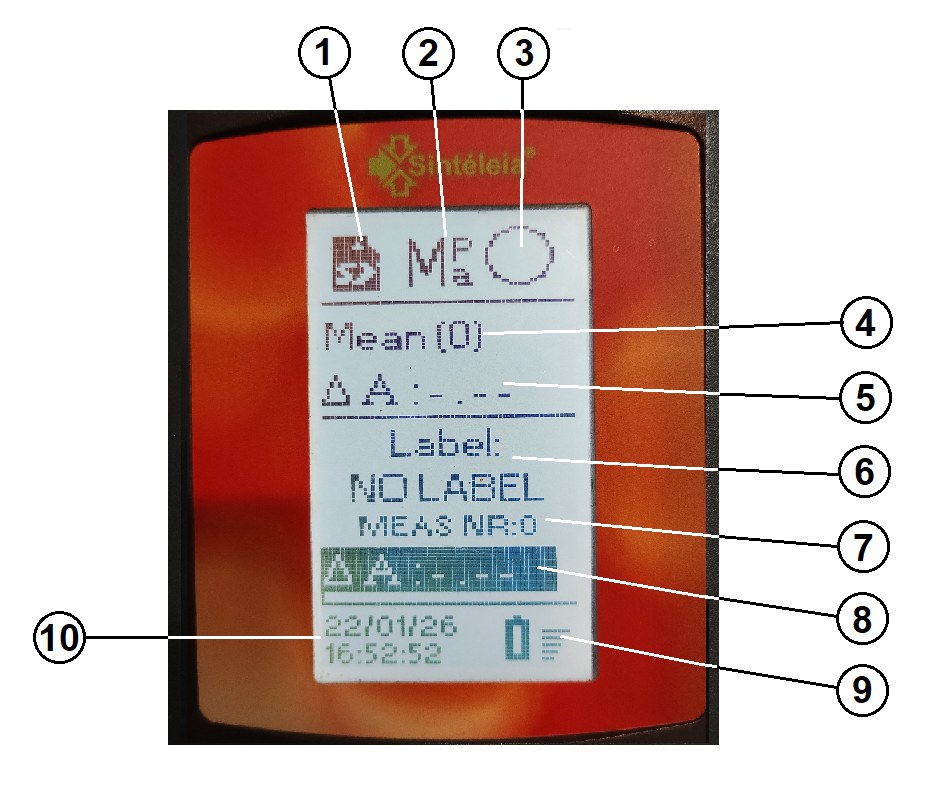
Il display LCD in questo caso si presenta come di seguito:
Display in modalità “samples”: le aree numerate sono descritte di seguito.
Il display è così suddiviso in 4 aree orizzontali.
La prima in basso riporta le indicazioni comuni di data ed ora (10), e lo stato della batteria (9).
La seconda riporta l'ultimo valore misurato di ΔA Index® (8), assieme all’etichetta (“Label”) che contrassegna il lotto di misura in corso (6) e l'identificativo progressivo della misura stessa (7);
La terza riporta il valore medio (5) delle ultime misure (4). Quando il valore Mean, all'interno del menù di configurazione, è settato su n, la media viene effettuata su tutti i campioni successivi all'ultima operazione di clear della media (menù principale, MEAN CLR). Quando invece il valore è settato su 2 o P, la media viene sempre effettuata fra gli ultimi 2 campioni misurati, ed n vale di conseguenza sempre 2, memorizzando entrambi i campioni (2) oppure la loro media (P).
Queste modalità sono utili quando si effettuano, come di prassi, 2 misure per ogni frutto. La modalità precedente, invece, è utile quando si deve campionare un certo quantitativo di frutti significativi di una partita.
La quarta è dedicata alle indicazioni grafiche e include 3 simboli: da sinistra il primo (1) indica lo stato della SD Card e se la scrittura su disco è abilitata, il secondo (2) indica il tipo di media attualmente selezionato (2, n oppure coppia di campioni), il terzo indica la sequenza dei campioni effettuati per i campionamenti a coppie e, per le versioni Actinidia (kiwi) e Ciliegio, la lunghezza d’onda il cui valore è visualizzato sul display.
Modalità “samples” con funzione “labels” disabilitata#
Lo strumento, nel caso non si abbia la necessità di marcare e gestire lotti differenti di frutta, puo’ essere anche utilizzato disabilitando la funzione “Labels” tramite il menu CONFIG.
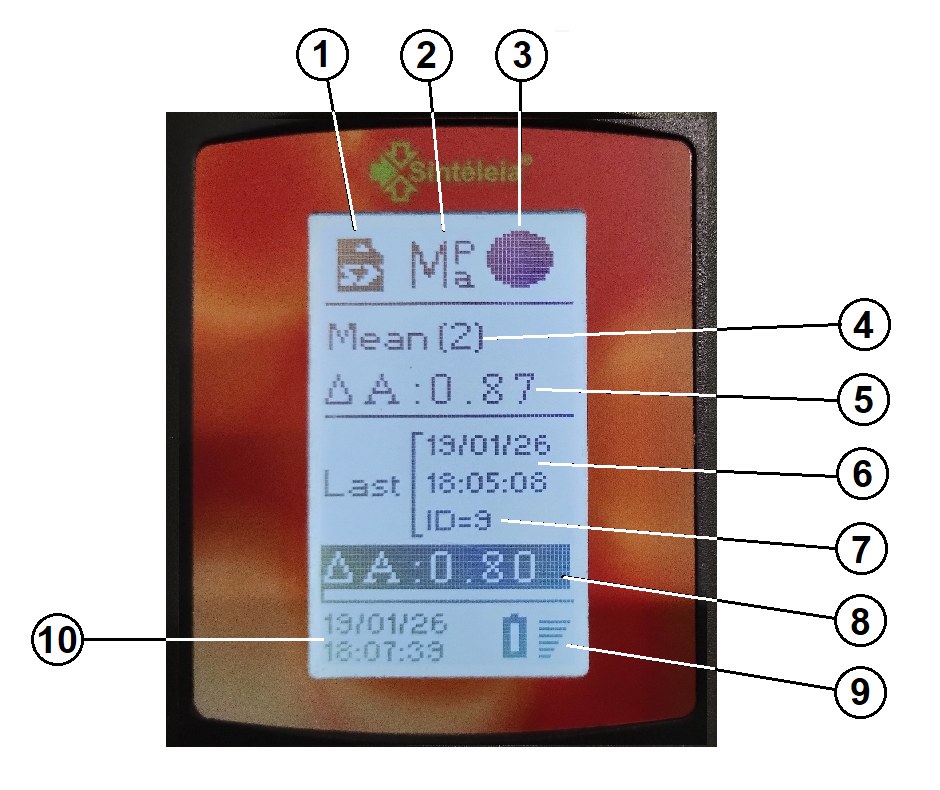
Il display in questo caso, al posto della indicazione della etichetta di lotto mostra sulla parte centrale le informazioni relative alla ultima lettura effettuata, e si presenta come di seguito:
Display in modalità “samples” con funzione “labels” disabilitata.
La prima in basso e le ultime due in alto riportano le medesime indicazioni viste nel paragrafo precedente.
La seconda riporta l'ultimo valore misurato di ΔA Index® (8), assieme alla data ed all'ora alle quali si sono efffettuate le misure (6) e l'identificativo progressivo della misura stessa (7);
Queste modalità sono utili quando si effettuano, come di prassi, 2 misure per ogni frutto. La modalità precedente, invece, è utile quando si deve campionare un certo quantitativo di frutti significativi di una partita.
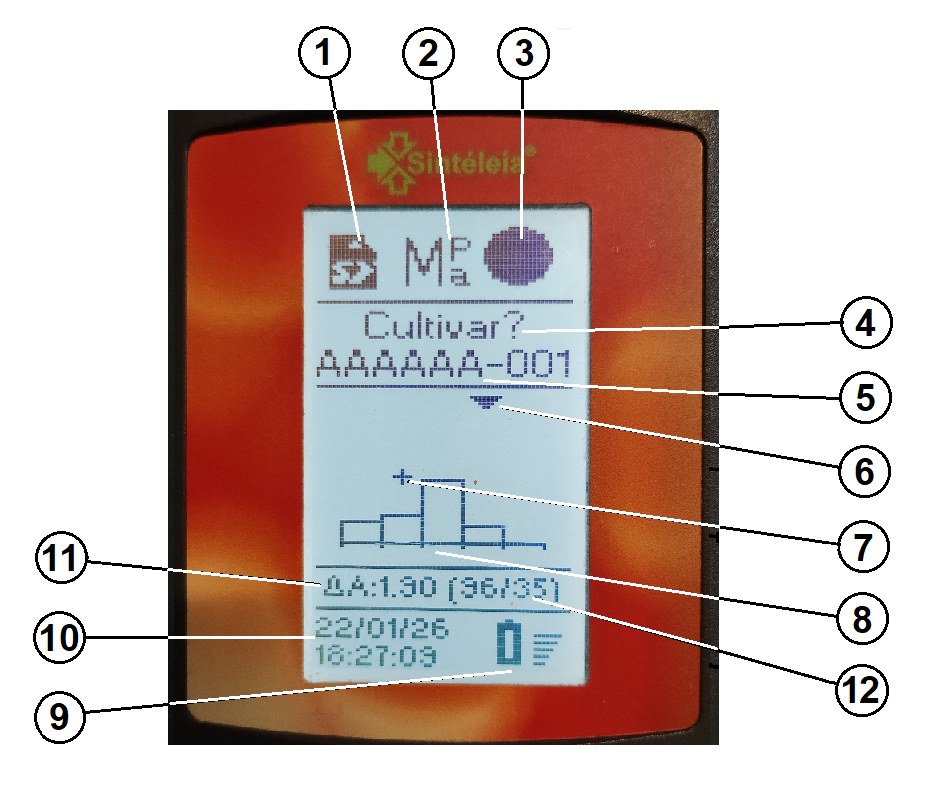
Il display, durante il normale funzionamento in modalità distribution, è suddiviso in 5 aree orizzontali, delle quali una volta che ci sia un numero di campioni maggiore o uguale al minimo necessario per avere dei dati statisticamente significativi, come segue:
Display in modalità “distribution”.
La prima si riferisce, nel caso di media impostata a 2 o a P2, alla media di 2 campioni e, nel caso di media impostata ad N, alla media degli ultimi N campioni, ovvero, alla media di tutti i campioni misurati a partire dall'ultimo azzeramento della media, azzeramento che può essere effettuato dal menu con la sequenza Menu →MEANCLR (solo in modalità Samples con media “Last n”). La seconda, invece, si riferisce alla media dei campioni del lotto attuale. Considerando che nella modalità Distribution la media sarà tipicamente impostata a 2 o a P, potremo dire che il valore indicato dalla freccia 6 e dal numero 7 sarà quello relativo all'ultimo campionamento effettuato e che avrà esclusivamente una utilità di controllo, nel caso venga il dubbio di aver effettuato male la misura; il valore indicato dalla freccia 4 e dal numero 3 sarà quello relativo all'ultimo frutto misurato; Il valore indicato dalla crocetta 5 sarà relativo alla media dei campioni effettuati e sarà l'unico, assieme ai valori numerici che si possono leggere selezionando la voce Menu→Classes→Calc nel menu dello strumento, ad avere una significatività statistica rilevante.
Il colore visualizzato, che può essere presente anche nella modalità samples, compare (assieme alla possibilità di selezionarlo nel menu di configurazione) solamente negli apparecchi che, come il kiwi meter, hanno la possibilità di lavorare su diverse lunghezze d'onda.
Note
Vedi il capitolo 3, relativo ai diversi modi di calcolo dalle media. ↩
Menu
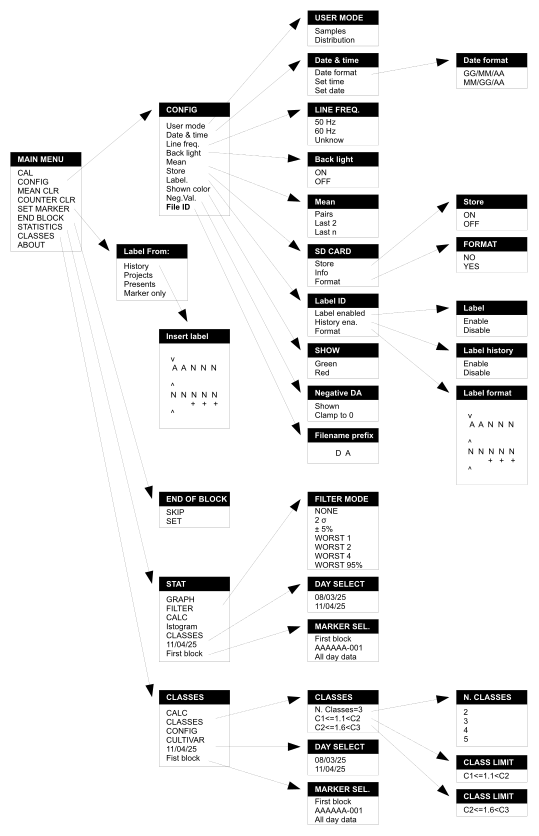
Struttura ad albero dei menu. Clicca sull’immagine per ingrandirla.
I menu sono organizzati per mezzo di una struttura ad albero come indicato nella figura qui sopra. Tenere presente che non tutte le voci del menu saranno sempre visualizzate, ma solamente quelle disponibili in funzione del modello di apparecchio (una o più lunghezze d'onda di misura: Frutta standard oppure Actinidia/Cherry) e del setup corrente. Ad esempio, la voce Classes del menu CONFIG è presente solo se lo user mode è distribution, e la voce Shown color solo sugli apparecchi con più lunghezze d'onda (Actinidia/Cherry). Le voci SET MARKER, END BLOCK, STATISTICS e CLASSES sono disponibili solo se la SD Card è presente e funzionante.
Nel menù principale (Main Menu):
la voce CAL avvia la procedura di calibrazione a zero, con apposito bianco di riferimento.
la voce CONFIG consente di accedere al menù di configurazione dello strumento;
la voce MEAN CLR consente di azzerare l'accumulo del valore medio dell’indice ΔA (solo in modalità Samples con media “Last n”).
La voce COUNTER CLR consente di azzerare il contatore dei campioni (solo in modalità Samples). Tale contatore è utile quando occorre (es. per misure di laboratorio) associare la misura a un frutto specifico.
La voce SET MARKER introduce un record speciale, detto marker, nello storico dei dati. Questo record può essere utilizzato, ad esempio, per indicare l'inizio o la fine di un lotto di frutti misurati. I marker sono caratterizzati da un numero progressivo che viene visualizzato al momento dell'inserimento. Attenzione: Il marker viene inserito solamente se la memorizzazione del log è attiva. Diversamente il valore di marker non verrà incrementato. E' inoltre possibile associare ad ogni marker una “Label”, cioè un codice configurabile di 10 caratteri per la gestione dei lotti di raccolta, v. par. seg. Impostazioni di funzionamento. Con la funzione Label attiva, dopo SET MARKER lo strumento chiede da dove prendere la label (Label from:): History, una delle ultime 6 label usate (se la History è abilitata), modificabile con i tasti freccia; Projects, un progetto dall'elenco scaricato dallo smartphone (file PRGTTI.TXT sulla SD Card); Presents, una label già presente sulla SD Card; Marker only, solo il marker, senza label. Se la memorizzazione non è attiva compare «Store not enabled or file error».
La voce END BLOCK chiude il blocco di misure in corso: chiede conferma (SKIP/SET), scrive nei dati un record di fine blocco, azzera istogramma, contatore e media e riporta lo strumento nello stato «NO LABEL!»: per misurare di nuovo occorre inserire un nuovo marker. È disponibile solo se c'è un blocco aperto.
La voce STATISTICS consente l'accesso al menù delle funzioni di elaborazione statistica;
la voce CLASSES consente l'accesso al menu delle funzioni di elaborazione della divisione in classi.
la voce ABOUT consente di conoscere alcune informazioni sullo strumento. Premendo ABOUT esse appaiono in più schermate, che vengono scorse premendo un qualsiasi tasto, eccetto il tasto 2. Per motivi di ingombro tali schermate sono disposte verticalmente.
Impostazioni di funzionamento (menu “CONFIG”)
Lo strumento possiede diverse impostazioni di funzionamento, accessibili attraverso il menù di configurazione. Queste consentono di adattare il funzionamento alle diverse esigenze di utilizzo.
Impostazione modalita’ di funzionamento dello strumento (“USER MODE”)#
Ci sono due modi diversi di utilizzazione dello strumento, quello con il quale vengono visualizzate le singole misure effettuate assieme alla media del lotto e quello con il quale, una volta acquisito un lotto di almeno 35 campioni (numero minimo consigliato perché le informazioni siano statisticamente significative; il display mostra «N/35»), oltre al valore delle singole misure effettuate viene visualizzata la divisione in classi programmate sotto forma di un istogramma. Questo secondo modo è utile per avere un immediato riscontro del grado di maturazione di un lotto di frutti e della loro omogeneità.
L'istogramma compare nella schermata principale a partire da 5 campioni: con meno campioni si vedono solo le caselle delle classi e la freccia della classe dell'ultimo frutto. La schermata a pieno schermo CLASSES → CLASSES mostra l'istogramma da 35 campioni.
Impostazione formato data e settaggio dell’orologio interno (“Date & Time”)#
Si accede alla schermata di settaggio della data con la sequenza:
Menu→Config→Date & Time→Set Date
In questa schermata è possibile muoversi con i tasti freccia a destra e freccia a sinistra posizionandosi sul campo da modificare e cambiare il valore del campo con i tasti freccia in alto e freccia in basso. Premere il tasto di conferma per trasferire sull'orologio i valori impostati.
Analogamente si accede alla schermata di settaggio dell'ora con la sequenza:
Menu→Config→Date & Time→Set Time
Pure in questo caso l'impostazione avviene per mezzo dei tasti freccia.
La data può essere visualizzata nel formato giorno/mese/anno o mese/giorno/anno a seconda delle impostazioni, la sequenza in questo caso è:
Menu→Config→Date & Time→Date Format
Impostazione della frequenza di linea (“Line freq”)#
Quando si utilizza lo strumento in ambienti illuminati con luce elettrica, specie se le lampade sono del tipo a fluorescenza, l'ondulazione della luminosità di fondo, impercettibile agli occhi ma non al sensore utilizzato, può influire sulla precisione della misura. Per questo motivo tale ondulazione viene filtrata elettronicamente al fine di ridurre al minimo tale effetto. Il filtraggio è ottimale quando si imposta la corretta frequenza (di norma 50 o 60 Hz) sullo strumento.
Si accede alla schermata di settaggio della frequenza di linea con la sequenza:
Menu→Config→Line Freq
A questo punto è possibile scegliere fra 50 Hz, 60 Hz ed Unknow.
Impostazione delle opzioni di retroilluminazione (“Back light”)#
È possibile attivare la retroilluminazione del display LCD seguendo questa procedura:
Menu→Config→Back Light
Scegliendo OFF questa non viene mai attivata.
Scegliendo ON questa viene mantenuta attiva per pochi secondi dopo la pressione di un qualsiasi tasto, migliorando la leggibilità del display ma diminuendo la durata delle batterie.
Impostazione della modalità di calcolo della media (“Mean”)#
Sul display dello strumento viene visualizzato il valore medio delle ultime 2 misure effettuate o delle ultime n misure effettuate, a seconda dell'impostazione Mean, accessibile con la sequenza:
Menu→Config→Mean
Nel primo caso (“Pairs”) la media visualizzata è sempre quella delle ultime due misure effettuate ed è utile quando si segua un protocollo di misura che preveda di prendere sempre 2 campioni per ogni frutto, procedendo per coppie di letture. Il dato memorizzato per ogni campione sarà unico e corrispondente alla media calcolata dopo la misura.
La sequenza della coppia di letture viene indicata sul display in alto a destra con un simbolo a cerchio che viene aggiornato graficamente da “vuoto” a “mezzo pieno” e infine a “pieno” ad ogni lettura dei campioni che compongono la coppia sulla quale viene effettuata la media.
Pure nel secondo caso (“Last 2”) la media visualizzata è quella delle ultime 2 misure effettuate ed è utile quando si segua un protocollo di misura che preveda 2 campioni per frutto. Ovviamente, dopo la prima misura di un frutto, il valore visualizzato della media sarà non significativo, in quanto media dell'unica misura presa sul frutto con l'ultima misura sul frutto precedente.
Il dato memorizzato in questo caso sarà invece di un record per ogni singola lettura.
Nel terzo caso (“Last n”), utile quando ad esempio si debba analizzare una intera partita, il campo media visualizza la media di tutte le n misure effettuate dall'ultima volta che la media è stata cancellata con la sequenza:
Menu→MEAN CLR
In questo caso il valore della media non si riferisce al singolo frutto ma all'intera partita.
Impostazione delle opzioni di memorizzazione (“Store”)#
Lo strumento dispone di una micro SD Card di norma di capacità 32 Gbyte, utilizzata come memoria di massa per il salvataggio delle misure effettuate.
Per mezzo del menù FORMAT, accessibile con la sequenza
Menu→Config→Store→Format
è possibile formattare una SD Card (formato FAT32 senza supporto dei nomi di file lunghi). Viene comunque chiesta conferma prima dell'operazione che, ovviamente, distrugge ogni file eventualmente presente sulla SD Card.
Con la sequenza:
Menu→Config→Store→Info
si visualizza lo spazio libero sulla SD Card;
Con la sequenza:
Menu→Config→Store→Store
è possibile abilitare o disabilitare il salvataggio deli dati sulla SD Card. Si consiglia, se non serve conservare i dati per successive elaborazioni, di non abilitare il salvataggio per aumentare l'autonomia delle batterie dello strumento.
Impostazione del codice di identificazione del lotto (“Label”)#
La funzione “Label" è un codice a 10 caratteri che l'utilizzatore puo' configurare per identificare una specifica operazione di marking, ad es. per identificare un lotto di mele in entrata al proprio magazzino, o per identificare i dati misurati su un particolare campo di un certo coltivatore.
E' possibile impostare il formato del codice della Label da 1 a 10 caratteri, ed ogni carattere puo' essere configurato in vari modi (numerico, alfabetico, alfanumerico, vuoto, trattino), e la funzione puo' essere abilitata con la sequenza:
Il menu Label. contiene tre voci: Label enabled/disabled (abilita la funzione), History ena./dis. (abilita la scelta della label fra le ultime 6 usate al momento del SET MARKER) e Format (formato dei caratteri).
Main Menu→Config→Label→Enable
Prima di utilizzare la funzione "Label", l'utente deve quindi impostare il formato desiderato per le stringhe identificative che verranno inserite dallo strumento in mezzo ai dati da marcare.
Per inserire il formato dei singoli caratteri della stringa, procedere secondo la sequenza:
Main Menu→Config→Label→Format
Qui l’utente potrà impostare i singoli caratteri come segue:
N
Carattere numerico (normale)
N+
Carattere numerico (auto-incrementale)
A
Carattere alfabetico (normale)
A+
Carattere alfabetico (auto-incrementale)
M
Carattere alfanumerico (normale)
M+
Carattere alfanumerico (auto-incrementale)
"-"
Trattino separatore (fisso)
" "
Carattere vuoto (fisso)
Ogni volta che l'utilizzatore inserisce un Marker con la funzione "Label" abilitata, lo strumento inserirà una stringa (riga) in mezzo ai dati storici e chiederà la conferma del numero del Marker sul display LCD, seguito dal codice Label proposto per contrassegnarlo, composto secondo il pattern selezionato.
Per i caratteri "-" e " " lo strumento proporrà il carattere fisso “trattino separatore” o “spazio vuoto”.
Per i caratteri “normali” lo strumento proporrà un carattere identico a quello della stessa posizione del precedente ID inserito ma comunque modificabile.
Per i caratteri "auto-incrementali" lo strumento proporrà un carattere identico a quello della stessa posizione del precedente ID inserito, ma incrementato di 1 passo e comunque sempre selezionabile.
L'impostazione di differenti tipi di carattere puo' essere effettuata per mezzo dei tasti Up e Down e la conferma del pattern desiderato viene effettuata trimte il tasto “V” (ok).
Per esempio, se l'utilizzatore deve acquisire un lotto di letture DA dal campo di mele numero 32, di proprietà del coltivatore Mario Rossi, e vuole salvar nell'identificativo del lotto sia un codice per il coltivatore che il numero del campo, potrà impostare una Label come descritto di seguito:
|A|A|N|N|-|N+|N+|N+| e quindi marcare ogni lotto, ad esempio, come segue:
Questa voce consente di accedere al menu CLASSES nel quale vengono visualizzati e possono essere impostati sia il numero delle classi che le soglie di transizione fra una classe e la successiva.
Selezionando la prima voce del menu (N. Classes=x) dove x rappresenta il numero di classi attualmente selezionato, si entra in un menu che consente di scegliere un valore compreso fra 2 e 5. Selezionando una delle voci successive del menu (che sono tante quanto il numero delle classi -1) si può impostare la soglia di transizione fra una classe e la successiva.
Questo significa che, qualora venisse inserito per una soglia un valore maggiore a quello della soglia successiva, quest'ultima (ed eventualmente le successive) verrebbero modificate di conseguenza e, al contrario, qualore venisse inserito un valore minore della precedente questa (e le eventuali precedenti ulteriori) verrebbero diminuite fino al rispetto della regola succitata.
Impostazione della lunghezza d'onda visualizzata (Shown color)#
Qualora si disponga di un apparecchio che utilizza diverse lunghezze d'onda nella misura, come ad es. un DA-Meter mod. Kiwi/Cherry, è possibile scegliere quale delle misure visualizzare.
L'apparecchio registra, se é abilitata la memorizzazione su SD Card entrambe le misure, ma i test di congruenza dei dati rilevati e la visualizzazione vengono effettuati solo su quella selezionata.
L’indicazione di quale lunghezza d’onda (Rosso=”R” oppure Green = “G”), viene indicata in alto a destra accanto al simbolo del tipo di media calcolata dallo strumento.
Abilitazione della visualizzazione dei valori negativi (Neg. Val.)#
Pur non avendo senso per le misure del ΔA Index®, durante la sperimentazione con varietà particolari e diverse lunghezze d'onda può essere utile visualizzare i risultati negativi dei calcoli.
Questi sono di solito bloccati a 0 per evitare numeri negativi sul display che possono generare incomprensioni, si consiglia di abilitarla solo se pienamente consapevoli di ciò che si sta facendo.
si impostano i due caratteri (lettere o cifre) con cui iniziano i nomi dei file dati; il valore predefinito è AD. Con i tasti freccia in alto e in basso si cambia il carattere, con quelli a destra e sinistra ci si sposta fra i due, con OK si conferma. Il cambio chiude il file corrente e ne apre uno col nuovo prefisso.
Funzioni statistiche (menu “STATISTICS”)
Il menu Statistics, accessibile attraverso il menu principale, consente di scegliere un blocco di dati fra quelli presenti sulla SD Card dell'apparecchio usando le ultime due voci del menu, la penultima per scegliere il giorno nel quale i dati sono stati raccolti, e l'ultima per scegliere il blocco all'interno della giornata. La selezione del blocco può avvenire in base al marker progressivo di blocco se si é disabilitata la funzione di gestione del Label attraverso la sequenza
Main Menu→CONFIG→Label→Enable→Disable
o attraverso una Label stesso se la funzione é abilitata.
Le altre voci del menu consentono, rispettivamente, di visualizzare i dati raccolti in forma grafica (Graph), in forma di istogramma (istogram) o in forma di indicatori statistici (calc) come indicato nei capitoli successivi.
Gestione delle classi (menu “CLASSES”)
Il menu Classes consente di gestire i dati raccolti non in forma di puro istogramma ma rappresentati per classi arbitrarie, scelte in modo da dare alle stesse non un significato numerico quanto piuttosto un significato logico.
La voce Config consente di accedere al menu Classes (accessibile anche attraverso la sequenza “Main Menu → CONFIG → Classes”) già descritto al paragrafo “Impostazione dei confini delle classi”. Le ultime due voci del menu sono analoghe a quelle già descritte nel paragrafo “Funzioni statistiche”, la voce “CALC” consente di visualizzare le frequenze in forma numerica, mentre la voce “CLASSES” di visualizzarle in forma grafica.
La voce CULTIVAR consente di scegliere una varietà di frutto da un elenco memorizzato sulla SD Card nel file FRUTTI.TXT: la scelta imposta automaticamente il nome della varietà, il numero di classi (da 2 a 5) e le soglie fra le classi. Se il file manca o contiene dati non validi compaiono i messaggi «Fruit data file not found» o «Wrong fruit data in file». Le soglie sono comprese fra 0,01 e 5,00 e devono essere crescenti; i valori predefiniti, con 5 classi, sono 1,00 – 1,50 – 2,00 – 2,50.
Calibrazione dell'apparecchio
L'apparecchio, per poter funzionare correttamente, deve essere calibrato a zero con il bianco di riferimento. I valori di calibrazione sono validi fino alla fine della giornata in cui sono stati acquisiti: all'accensione, se la calibrazione non è del giorno corrente, compare un avviso e le misure restano bloccate fino a nuova calibrazione. Resta comunque a cura dell'utilizzatore ripetere più spesso la calibrazione nel caso di forti variazioni di temperatura, che possono influire sulla risposta del sensore. La calibrazione dell'apparecchio si effettua selezionando la voce CAL nel menù principale, ponendo il bianco di riferimento, fornito assieme all'apparecchio, a contatto con il sensore (il più centrato possibile) e premendo il tasto di conferma (5). Durante la calibrazione, che dura circa mezzo secondo, viene emesso un beep continuo. Al termine potrà essere visualizzato OK se la calibrazione è andata a buon fine, o un messaggio di errore. Nel primo caso la calibrazione è riuscita e, dopo pochi secondi, l'apparecchio torna al menù. Nel secondo caso, invece, la calibrazione non è riuscita e deve essere ripetuta. I messaggi possibili sono: Saturation (troppa luce: ripetere all'ombra o con il paraluce); Inconsistent data (misure incoerenti: controllare il posizionamento del bianco); Low values. Clean up the sensor and retry (segnale troppo basso: pulire il sensore); calibration data differ too much from previous (la calibrazione differisce di molto dalla precedente: ripetere con cura; alla seconda ripetizione viene accettata).
Durante la calibrazione non si deve spostare il bianco di riferimento: la calibrazione può fallire, salvo il caso di un guasto dell'apparecchio, a causa di un cattivo contatto del bianco di riferimento con il sensore o della presenza di un quantitativo eccessivo di luce ambiente. Quando si ripete la calibrazione occorre curare particolarmente il posizionamento del sensore sul bianco di riferimento e, qualora si operi all'aperto o in presenza di forti fonti di luce, mantenere l'apparecchio nell'ombra del proprio corpo, o installando l’apposito paraluce accessorio in dotazione.
Effettuazione di una misura
Per effettuare una misura occorre porre il sensore a contatto con il frutto e premere il tasto “V” (OK) (5). Per ottenere dei risultati ripetibili e significativi, occorre effettuare la misura su entrambe le facce del frutto in posizione centrata, come visibile nelle figure allegate. E' normale che il valore del ΔA Index® sulle due facce del frutto differisca in modo significativo, ed è per questo che si effettuano entrambe le misure e si utilizza il valor medio.
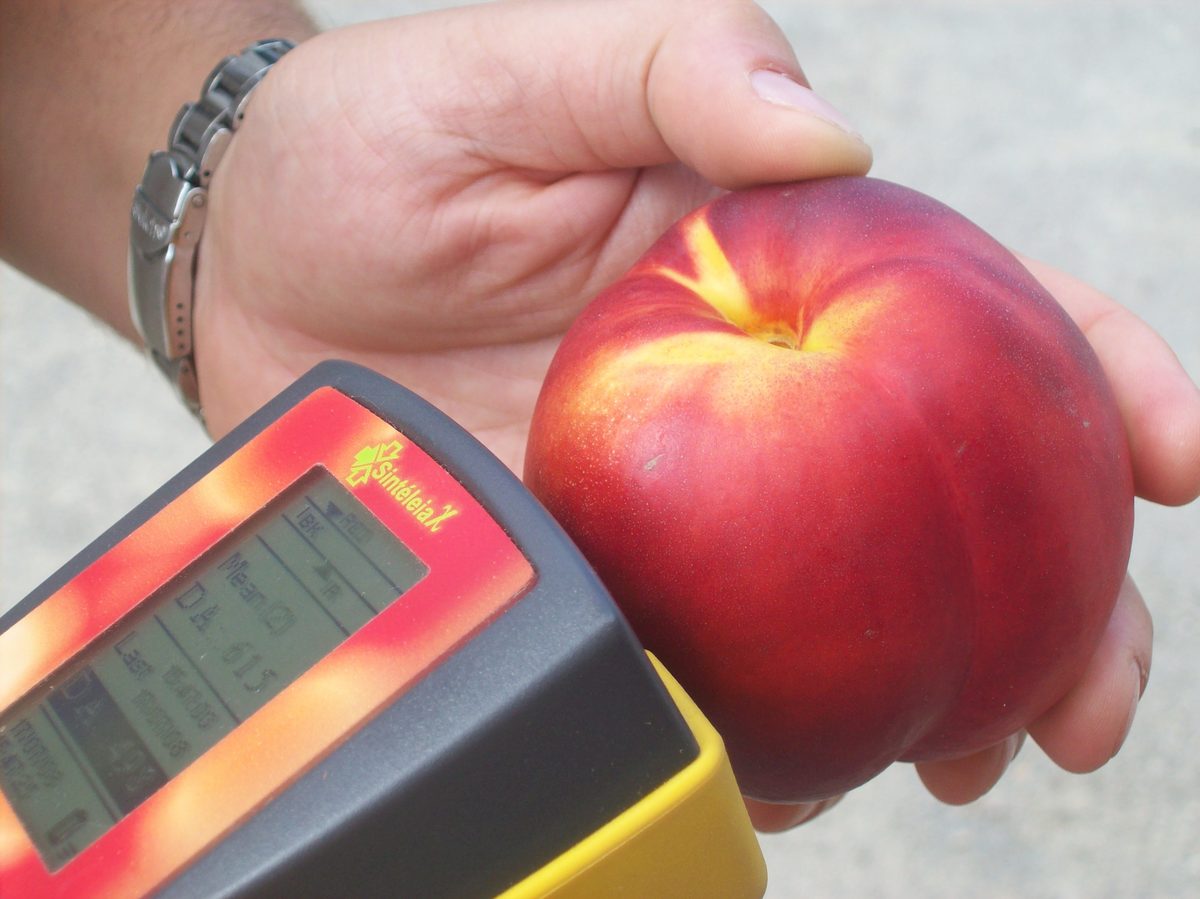
Posizione corretta del sensore su un frutto con due facce distinte (una pesca).
Nel caso di frutta caratterizzata da due facce distinte, come nella pesca della foto, la posizione corretta starà al centro delle due facce, come indicato nella figura seguente.
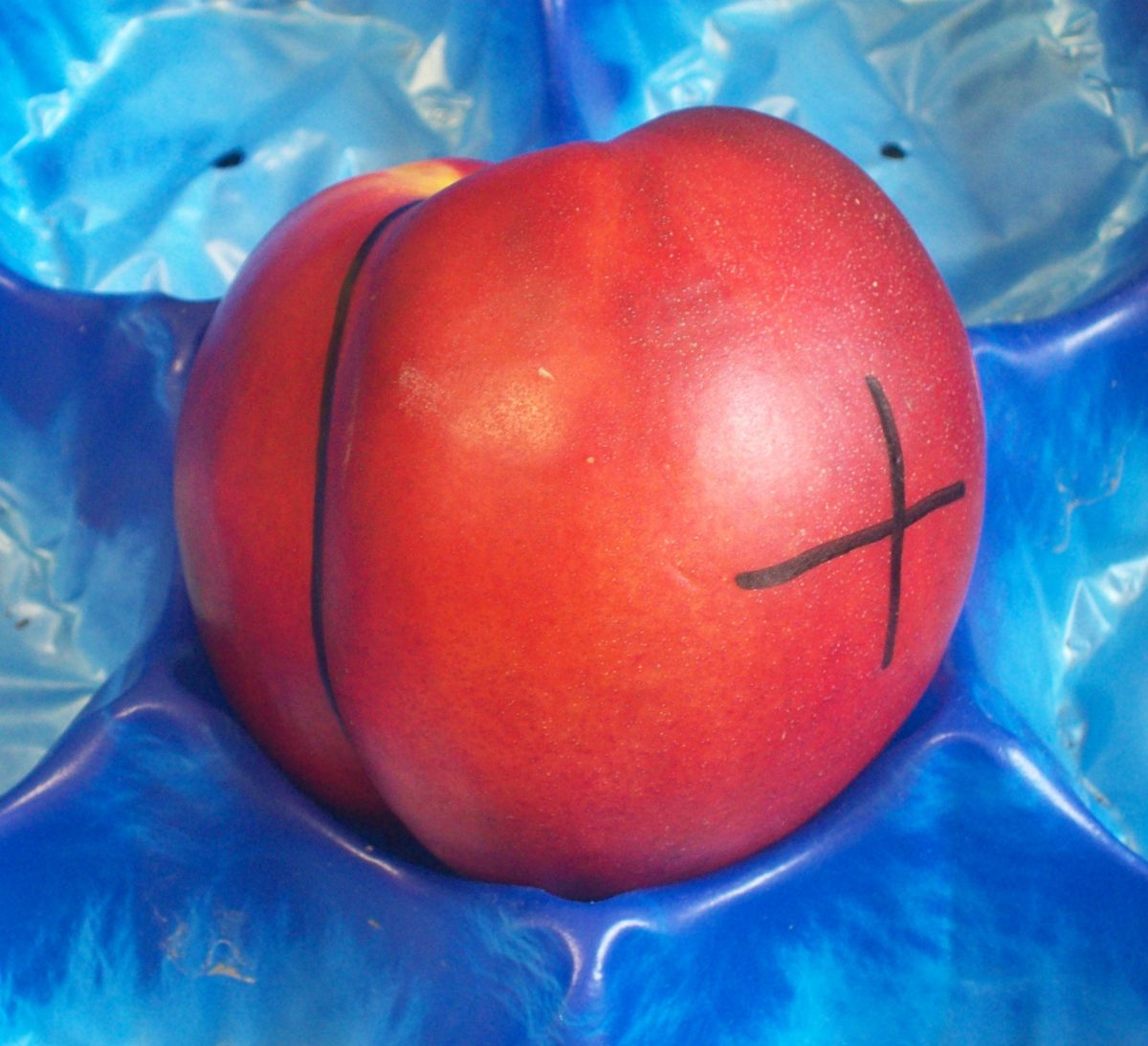
Nel caso di frutta di forma regolare e che non presenti facce distinte, occorrerà prendere due estremi opposti.
Frutto con i punti di misura segnati su due lati opposti.
Il modo corretto di scegliere le posizioni di misura, comunque, varia in funzione del tipo di frutto e deve essere stabilito nel protocollo di raccolta per quello specifico tipo di frutto assieme ai valori di riferimento.
Quando si memorizzano i dati sulla SD Card, questi saranno disponibili come una serie di misure su di un file. Correlare queste misure con i frutti che si sono campionati, quando questo è necessario, potrebbe non essere così semplice. Per questo motivo ogni misura è associata ad un numero di campione, indicato sul display, che viene memorizzato assieme alla misura e che può essere associato al frutto (ad esempio scrivendocelo sopra con un pennarello). In questo modo, quando si andrà ad estrarre i dati dalla SD Card, si potrà sapere a quale frutto in particolare si riferiscono. Il numero di campione può essere azzerato per mezzo della voce COUNTER CLR del menù principale. Analogamente, quando si opera su lotti, è necessario identificare le misure relative ad un particolare lotto. Per fare questo è possibile introdurre dei marker (voce SET MARKER del menù principale), che compaiono come record specifici all'interno dei dati dell'SD CARD. I valori dei marker sono incrementali e possono essere associati ai lotti usando un “Label” opportunamente formattato.
Lo strumento effettua la misura sottraendo la luce ambiente a quella rilevata, ma anche così, specialmente per frutti molto trasparenti, una radiazione solare eccessiva può inficiare il valore della misura effettuata. Si consiglia pertanto, qualora si operi in pieno campo, di schermare il frutto che si sta misurando mantenendolo nell'ombra del proprio corpo ed usando l'accessorio apposito.
Interpretazione dei risultati
Le misure ottenute con il ΔA Meter® sono, di norma, comprese fra 0 (corrispondente al massimo grado di maturazione rilevabile) e 5 (corrispondente ad un frutto estremamente acerbo).
Ogni varietà di frutta ha diversi indici ΔA Index® di riferimento. Per molte varietà questi sono già disponibili sul nostro sito internet. Occorre comunque tenere presenti alcuni punti fondamentali:
Le misure strumentali non possono sostituire l'esperienza ed il buon senso, che sono indispensabili per una corretta interpretazione delle stesse. Quando i dati ottenuti non concordano con quanto ragionevole prevedere occorre sempre sospettare un errore di misura e verificare con accuratezza la calibrazione dello strumento3 e quanto fatto;
Misurare un singolo frutto per determinare l'andamento di un intero lotto di produzione è assolutamente sbagliato. Occorre effettuare le misure su di un certo numero di campioni. Il numero di campioni necessari per avere la precisione necessaria dipende dalla uniformità degli stessi. Per intenderci se la potatura, l'irrigazione, l'insolazione e tutti gli altri parametri che incidono sullo sviluppo dei frutti sono omogenei pochi campioni possono essere sufficienti, in caso contrario occorre effettuare più misure e decidere una strategia di raccolta che potrebbe anche essere complessa (ad es. più raccolte distinte).
Quando si effettuano delle misure su lotti si suggerisce di usare la varianza o altri strumenti statistici per determinare l'affidabilità delle misure effettuate. Stabilito un intervallo ragionevole di valore di misura, può essere utile scartare i valori esterni all'intervallo, supponendo che questi possano essere dovuti a perturbazioni esterne (errori di misura o frutti cresciuti in modo anomalo) che li rendono non significativi. Il numero di questi campioni deve essere significativamente minore di quelli all'interno dell'intervallo. In caso contrario non li si potrà escludere e si dovrà per forza concludere che il lotto è disomogeneo.
Note
E' importante tener presente, quando si valutano i dati relativi a misure ripetute sugli stessi campioni ad intervalli di tempo, che un andamento temporale della misura diverso dal previsto è quasi sempre da imputarsi ad una non corretta procedura di calibrazione. Per ottenere risultati ripetibili occorre ricordarsi sempre di verificare la calibrazione effettuata misurando (dopo averlo spostato e riposizionato) il bianco di riferimento. Valori diversi da 0 sono indice di una calibrazione non corretta. ↩
Dati storici
Tutti i dati acquisiti dal ΔA Meter® , nonché gli eventi significativi quali calibrazioni e marker, possono essere memorizzati all'interno di file storici su di una memoria micro SD all'interno dell'apparecchio. Questi dati possono poi essere estratti ed elaborati in seguito.
Il software DAMeterConverter, descritto nel capitolo dedicato, converte i file dell'apparecchio in fogli di calcolo Excel o in file CSV, pronti per essere elaborati e rappresentati. È disponibile gratuitamente sul sito www.dameter.com.
La memorizzazione dei dati avviene su di una memoria di tipo micro-SD, fornita assieme all'apparecchio. Questa può essere inserita o disinserita dall'apparecchio solamente ad apparecchio spento. L'operazione non dovrebbe mai essere necessaria, in quanto i dati presenti sulla SD Card sono comunque accessibili via interfaccia USB, per mezzo della quale lo strumento si presenta come una comune chiavetta dati, e deve essere effettuata solamente da personale qualificato. La memorizzazione utilizza il file system FAT32 e, di conseguenza, la SD Card, se rimossa, può essere letta dalla maggior parte dei personal computers anche tramite apposito adattatore.
La formattazione dell'SD CARD deve necessariamente essere effettuata sull'apparecchio di destinazione in quanto la label viene personalizzata con il numero di matricola dell'apparecchio stesso, in modo da evitare che si possano, per errore, confondere i dati di più apparecchi. Il formato della label è: SN-XXXXXXXX dove XXXXXXXX rappresenta il numero seriale dell'apparecchio.
Collegando l'apparecchio ad un PC vengono chiusi tutti i files eventualmente aperti e l'SD card diventa visibile attraverso la presa USB esattamente come se si trattasse di un disco esterno.
I dati vengono memorizzati su files di testo, uno per ogni giornata di lavoro. Il nome di ogni file ha il formato: XXAAMMGG.TXT, dove AA rappresenta l'anno, MM il mese e GG il giorno (in quest'ordine, così che l'ordine alfabetico dei file coincida con quello cronologico). XX è un prefisso di due caratteri (lettere o cifre) che per default vale AD e che si può cambiare con la voce Menu → Config → File ID, ad esempio per distinguere i file di strumenti diversi. Esempio: le misure del 21 ottobre 2025 sono nel file AD251021.TXT.
I files possono essere organizzati in progetti e gruppi di progetti, per ognuno dei gruppi viene creato un apposito file separato che contiene l’indice e le denominazioni dei progetti.
Sull' SD-Card possono essere presenti altri files necessari per il corretto funzionamento dell'apparecchio ma non si tratta di files che abbiano una utilità specifica per l'operatore.
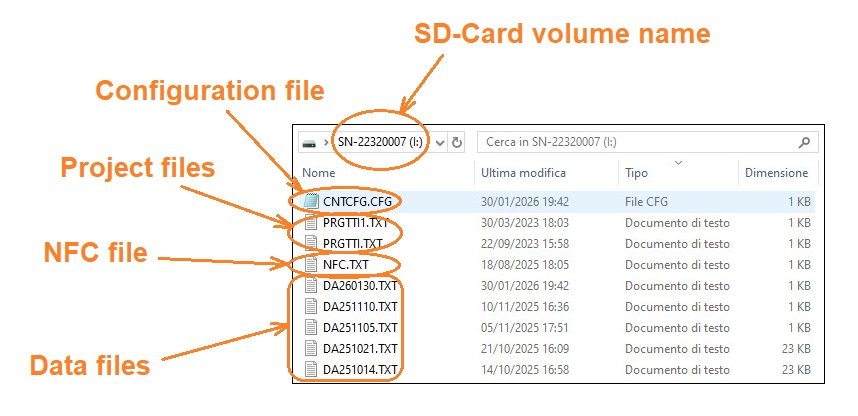
Di seguito la struttura della directory SD-Card di uno strumento con matricola SN-22320007:
Contenuto della SD Card di uno strumento con matricola SN-22320007.
I dati vengono memorizzati in righe, ognuna delle quali si riferisce ad uno specifico evento,
ed hanno il seguente formato:
LLL; LBL; GG/MM/AA; HH/MM/SS; DATI; <CR><LF>
dove LLL indica la lunghezza in bytes della riga, compresi i caratteri finali <CR> ed <LF>;
LBL é una label di 3 lettere indicante il tipo di evento;
GG/MM/AA indicano il giorno nel quale l'evento si é verificato;
HH/MM/SS indicano l'istante nel quale l'evento si é verificato;
DATI sono tutti i dati relativi all'evento, sempre in forma ASCII.
Il parsing dei dati così strutturati é molto semplice, la lettura dei primi 8 bytes, infatti, consentirà sia di stabilire se la riga sia di nostro interesse o meno che di sapere quanti byte dovremo saltare per leggere la prossima. Anche supponendo di avere, in versioni future dell'apparecchio, ulteriori tipi di evento, il metodo di parsing non necessita di modifiche.
Oppure all'effettuazione di misure. Ad ogni misura lo strumento registra, nell'ordine, la temperatura e i valori grezzi del convertitore (questi ultimi servono soprattutto per diagnostica):
037; TEM; 21/10/25; 14:11:17; 021.9 ← Temperatura ambiente
040; BKG; 21/10/25; 14:11:17; 00000594 ← Valore grezzo del fondo (luce ambiente)
040; IRD; 21/10/25; 14:11:17; 00021307 ← Valore grezzo (infrarosso)
040; RED; 21/10/25; 14:11:17; 00000504 ← Valore grezzo (rosso)
040; GRN; 21/10/25; 14:11:17; 00000167 ← Valore grezzo (verde, solo versioni Actinidia/Ciliegie)
Il dato significativo per l'utilizzatore è il valore di ΔA, registrato a seconda del tipo di media. Nel caso M=Mn (“Last n”) o M=M2 (“Last 2”), una riga per ogni singola misura (00001 è il numero progressivo del campione):
044; DAr; 21/10/25; 14:11:19; 00001; .6000 ← Numero del campione e valore ΔA (rosso)
044; DAg; 21/10/25; 14:11:19; 00001; .2360 ← Numero del campione e valore ΔA (verde)
Nel caso M=Mp (“Pairs”), una riga per ogni coppia di misure, con la media della coppia:
044; M2r; 21/10/25; 14:11:19; 00001; .8198 ← Numero della coppia e media (rosso)
044; M2g; 21/10/25; 14:11:19; 00001; .9189 ← Numero della coppia e media (verde)
Altri campi di cui non è stata data descrizione possono cambiare a seconda del modello e non avere utilità per chi effettua le misure, ma possono essere previsti e usati come diagnostica.
Se la calibrazione non va a buon fine, al posto del record CAL viene scritto un record UCL (calibrazione non valida). Quando si chiude un blocco con END BLOCK viene scritto un record EOM (030; EOM; data; ora). I marker sono numerati da 0 a 9999 e, superato 9999, la numerazione riparte da 0. La data dei record è sempre nel formato GG/MM/AA, qualunque sia il formato scelto per il display.
Funzionalità di calcolo statistico
I dati rilevati dal ΔA Meter® sono precisi e ripetibili, ma sono legati a misure effettuate su di un soggetto, la frutta, che presenta una grossa variabilità. Per questo motivo, quando si lavora su lotti di produzione, è necessario utilizzare le metodologie del calcolo statistico per interpretare al meglio i risultati ottenuti.
Le elaborazioni statistiche più complesse possono essere effettuate su di un elaboratore esterno, ma il ΔA Meter® consente comunque di effettuare le elaborazioni di base direttamente sullo strumento, in modo da poter valutare i dati rilevati immediatamente sul punto di raccolta. I dati elaborati sono, ovviamente, quelli memorizzati sulla SD Card dell'apparecchio.
Si può accedere alle funzionalità statistiche attraverso la voce “Statistics” del menù principale. Dalla schermata di misura si può inoltre accedere direttamente alle elaborazioni, senza passare dal menù, con i tasti freccia: ← istogramma della distribuzione con diagramma a scatole e baffi; ↑ suddivisione in classi in forma grafica; → calcoli statistici (CALC); ↓ solo in modalità Distribution, scelta della varietà di frutto (Cultivar) dal file FRUTTI.TXT sulla SD Card.
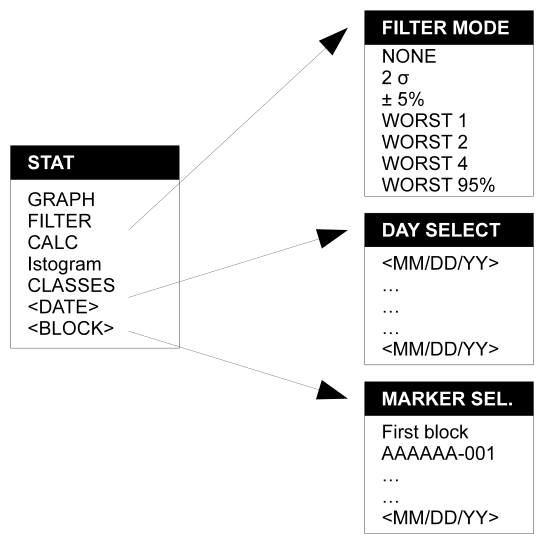
All'interno del menù di calcolo statistico, strutturato come nella figura seguente, sono presenti diverse voci, il cui dettaglio verrà spiegato in seguito, che consentono in sostanza di selezionare i dati da elaborare e di visualizzare le informazioni statistiche in forma testuale e grafica.
Per mezzo delle due ultime voci del menù si possono scegliere il giorno ed il blocco di dati.
La selezione del giorno, sostanzialmente, consente di scegliere il giorno nel quale i dati sono stati raccolti. Di default viene proposto l'ultimo giorno nel quale si sono raccolti dati. Con i cursori freccia in su e freccia in giù si può scorrere la lista che propone solamente i giorni nei quali si sono raccolti (e memorizzati) dei dati. Una volta selezionato il giorno si può selezionare (se si sono introdotti dei marker) il blocco di dati da visualizzare. Il relativo sottomenù è disponibile solamente in caso sia presente almeno un marker nella giornata selezionata.
Una volta selezionati i dati sui quali operare è possibile visualizzarli preliminarmente in forma grafica per mezzo del menù GRAPH, in modo da evidenziare la presenza di eventuali dati anomali. In questa modalità, oltre ai dati selezionati, potranno essere visualizzate due linee indicanti gli estremi di selezione del filtro. La scala di rappresentazione dei dati è automatica e va dal minimo valore di ΔA Index® presente arrotondato per difetto ad un intero al massimo valore di ΔA Index® presente arrotondato per eccesso ad un intero.
Quando infatti siano presenti dei dati anomali (tipicamente legati a misure effettuate in modo non corretto o su frutti non rappresentativi di un lotto), è possibile intervenire con la voce di menù FILTER e selezionare un algoritmo di esclusione di questi dati.
Gli algoritmi possibili sono:
NONE (vengono elaborati tutti i dati);
2 σ (vengono esclusi tutti i dati che distano dalla media più di 2 volte lo scarto quadratico medio σ);
±5% (vengono esclusi i 5 dati più bassi e i 5 più alti, cioè 5 per ciascun estremo);
WORST 1 (viene escluso il dato più lontano dalla media);
WORST 2 (vengono esclusi i 2 dati più lontani dalla media);
WORST 4 (vengono esclusi i 4 dati più lontani dalla media);
WORST 95% (Vengono esclusi il 5% dei dati più lontani dalla media).
Il filtro non viene applicato se i dati sono meno di 3. A monte di qualunque filtro, inoltre, vengono escluse automaticamente le misure effettuate con un livello di luce ambiente troppo alto (fondo oltre il limite interno dello strumento): per questo il numero di campioni elaborati può essere inferiore a quello registrato anche con filtro NONE. Per evitarlo, misurare all'ombra o con il paraluce.
Una volta selezionato il filtro corretto da applicare ai dati questi possono essere osservati in forma numerica o grafica. Nel primo caso, menù CALC, sul display compariranno i seguenti valori:
N° nnn/nnn (indica quanti campioni si sono elaborati, campioni filtrati, e quanti campioni erano disponibili, campioni non filtrati).
Mean n.nnn (indica la media matematica dei campioni a valle del filtro);
Median n.nnn (indica il valore mediano a valle del filtro);
ModeE n.nnn (indica la moda calcolata per «erosione» dell'insieme dei dati);
ModeC n.nnn (indica la moda calcolata dividendo i dati in 10 classi). Le due mode sono significative solamente in caso di distribuzioni unimodali;
σ n.nnn (indica lo scarto quadratico medio dei campioni);
γ n.nnn (indica l'indice di curtosi di Fisher). Questo valore è significativo solamente in caso di distribuzioni unimodali.
Per valutazioni qualitative i dati potranno essere visualizzati in forma grafica per mezzo della voce ISTOGRAM del menù.
In questo caso verrà rappresentato l'istogramma delle distribuzioni assieme ad un diagramma a scatole e baffi.
La scatola rappresenta i quartili centrali, i baffi la posizione del primo e dell'ultimo dato e la freccia posta al di sotto dell'istogramma rappresenta il valor medio dei dati.
Anche in questo caso la scelta della scala è automatica: parte dal valore minimo presente (arrotondato per difetto al decimo) e ha un'ampiezza multipla di 0,5. Il numero di classi utilizzate per l'istogramma è automatico e dipende dal numero dei campioni: 5 fino a 30 campioni, 10 fino a 60, 20 fino a 150, 50 fino a 300, 100 oltre. L'istogramma richiede almeno 15 campioni; altrimenti compare il messaggio «Not enough samples».
I dati statistici consentono di ottenere informazioni sulla distribuzione dei campioni effettuati. Queste informazioni, quando correttamente interpretate, consentono di determinare se le misure effettuate siano significative di un lotto, se questo lotto è omogeneo e, infine, quale sia il valore di riferimento per il lotto stesso.
Per fare questo occorrono alcune conoscenze di base circa il calcolo statistico.
Premesse:
Non si possono effettuare calcoli statistici su un numero eccessivamente ridotto di campioni.
Quando si effettuano calcoli statistici basati su campioni, questi devono essere presi in modo casuale.
Media, mediana e moda:
La Media matematica di N campioni è la somma dei valori di tutti gli N campioni divisa per N.
La Mediana di un certo numero di campioni non è altro che, presi i campioni in ordine crescente o decrescente, il valore del campione centrale della serie.
La Moda di un certo numero di campioni non è altro che il valore corrispondente alla massima densità di frequenza, ovvero il valore che compare più di frequente. Possono esistere distribuzioni multimodali, ovvero distribuzioni che hanno più massimi relativi di densità di frequenza, o unimodali. In un campione omogeneo di misure non ci aspettiamo, ovviamente, una distribuzione unimodale. I valori della media, della mediana e della moda, per distribuzioni simmetriche, sono uguali o molto vicini. Una notevole diversità fra questi valori è indice di una distribuzione asimmetrica.
Scarto quadratico medio:
Lo scarto quadratico medio σ (sigma) è dato dalla radice quadrata media del quadrato delle differenze fra il valor medio di una serie di dati ed il valore dei singoli dati. Sostanzialmente lo scarto quadratico medio è un numero che indica quanto i valori dei dati si avvicinano al valor medio. Poiché il valore mediato è il quadrato delle differenze fra i valori dei campioni e la loro media, i campioni più scostati dalla media avranno un peso maggiore di quelli più prossimi nel calcolo di σ. Lo scarto quadratico medio, oltre a fornire informazioni sulla distribuzione dei dati, è utile per determinare una soglia di intervento per l'esclusione di dati anomali, soglia che normalmente viene impostata a 2 volte σ.
Indice di curtosi:
L'indice di curtosi γ(gamma) è un indicatore della forma della curva di distribuzione dei dati, e costituisce una misura dello “spessore” delle code, ovvero del grado di appiattimento. Lo strumento, in particolare, calcola l'indice di curtosi di “Fisher”. Il valore dell'indice di curtosi corrispondente ad una distribuzione “normale” è 0. Un valore minore di 0 indica una distribuzione platicurtica mentre un valore maggiore di 0 indica una distribuzione leptocurtica.
Norme pratiche:
Per caratterizzare un lotto effettuare la misura di almeno 50 frutti, scelti in modo casuale all'interno del lotto, rispettando il protocollo di misura stabilito per quel tipo di frutti. Ricordiamo che, trattandosi di misure non distruttive, il campionamento di 50 o più frutti non comporta dispendio di materiale e che, inoltre, lo strumento è in grado di effettuare queste misure in tempi molto brevi.
Valutare il grafico dei dati rilevati evidenziare eventuali campioni anomali. Un piccolo numero di campioni anomali (entro il 3% dei campioni) può essere accettabile. Un numero rilevante di campioni anomali può essere indice di:
Partita estremamente difforme, composta ad esempio da frutti di provenienze diverse;
Uso scorretto dello strumento;
Malfunzionamento dello strumento.
Escludere, avvalendosi dei filtri, i dati anomali;
Osservare l'istogramma dei dati campionati. Valutare la forma della curva, che deve essere unimodale. Curve plurimodali sono indice di un lotto fortemente disomogeneo. In caso di curve plurimodali i valori ottenuti (media, mediana, moda) possono non essere significativi del lotto, e si impongono valutazioni più complesse. Inoltre in caso di curve plurimodali lo scarto quadratico medio e l'indice di curtosi non hanno senso e devono essere ignorati.
Osservare i valori calcolati. Media, mediana e moda devono essere abbastanza simili. Lo scarto quadratico medio deve essere ridotto. L'indice di curtosi non deve essere molto minore di 0. Alti valori di scarto quadratico medio e bassi valori di curtosi sono indici di un lotto disomogeneo. Anche in questo caso i valori ottenuti (media, mediana e moda) possono non essere significativi del lotto, e si impongono valutazioni più complesse.
Vi sono alcune limitazioni nell'effettuazione dei calcoli statistici direttamente sull'apparecchio. Queste sono tipicamente dovute alle dimensioni della memoria RAM interna all'apparecchio.
In particolare:
non si possono effettuare le operazioni statistiche se il numero campioni all'interno di un blocco è maggiore di 2000;
Quando il numero dei files di dati presenti sul disco è maggiore di 2000 non si può accedere ai dati dei files precedenti i 2000 più recenti;
Quando un singolo file include più di 2000 marker è impossibile selezionare il marker.
Il firmware del ΔA Meter® implementa alcune funzionalità, principalmente legate alla necessità di associare la media di 2 misure ad un singolo frutto, in modo da evitare una distribuzione bimodale o comunque allargata nell'esamina dei dati campionati. Per questo motivo si è introdotta una terza modalità di media, selezionabile con la sequenza:
Menu→Config→Mean
In questo menù si possono scegliere le modalità “Last n”, “Last 2” o “Pairs”:
La modalità “Last n” consente di visualizzare nella apposita porzione del display la media di tutte le misure effettuate dall'ultima volta che si è azzerata la media (Menu→Mean Clr). Questa modalità è molto utile quando si desideri ottenere rapidamente la media di un certo numero di campioni di un lotto, ma non si sia particolarmente interessati ad ulteriori elaborazioni statistiche;
La modalità “Last 2” consente di visualizzare nella apposita porzione del display la media delle ultime 2 misure effettuate. Questa modalità è utile quando si desideri valutare i dati relativi ad un singolo frutto (tipicamente si utilizza la media di 2 misure, una eseguita sulla faccia più esposta al sole e l'altra su quella meno esposta), ma non si sia particolarmente interessati ad ulteriori elaborazioni statistiche;
La modalità “Pairs” permette di mostrare e memorizzare la media di una coppia di misure;
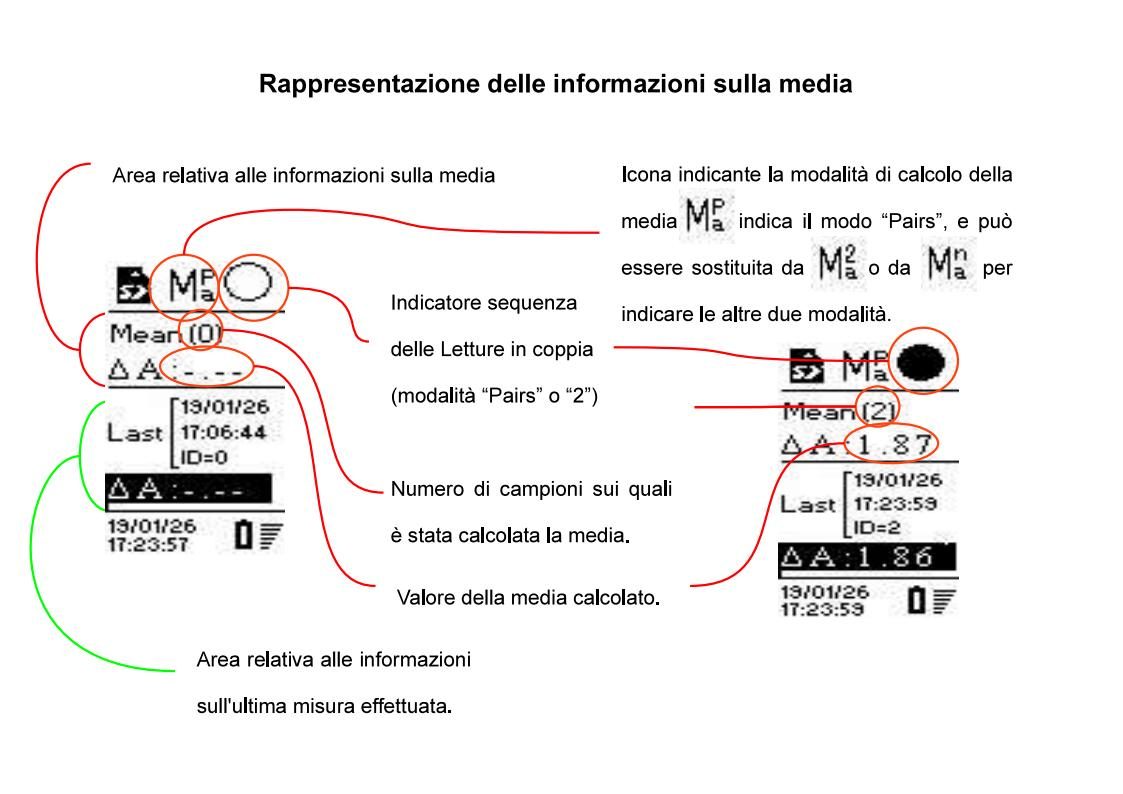
Rappresentazione delle informazioni sulla media.
Quando lo strumento opera nella modalità “last n”, il valor medio viene accumulato, misura per misura, dal momento dell'ultimo reset della media. Il numero di campioni interessati alla media viene visualizzato sul display, il valore della media viene visualizzato solamente quando il numero dei campioni è maggiore o uguale a 2.
Quando si opera in modalità “last 2”, viene visualizzata sempre la media degli ultimi 2 campioni rilevati. Questo, ovviamente, quando il numero di campioni è maggiore o uguale a 2. In questa modalità il valore memorizzato sulla SD card è comunque quello dei singoli campioni.
Quando si opera in modalità “pairs”, viene visualizzata la media dell'ultima coppia di campioni rilevata. Come visibile nel diagramma a stati della figura seguente, dopo ogni accensione, dopo una calibrazione, dopo un clear della media, dopo l'inserimento di un marker e dopo un cambio di modalità, il numero di campioni in media vale 0 ed il display si presenta come a sinistra nella figura precedente (Stato #1). Quando, in questa situazione, si effettua una misura, questa viene accumulata nella media ed il display indica “1” nel numero di campioni e -.-- nel valore della media. La misura viene regolarmente visualizzata nel campo misure (Stato #2). Quando, in questa situazione, si effettua una ulteriore misura, il display indica 2 nel numero di campioni ed il valore della media viene visualizzato, come a destra nella figura precedente (Stato #3).
Diagramma a stati della modalità “Pairs”.
La successiva misura riporta il sistema nello Stato #2.
Da notare che in questa modalità di funzionamento vengono memorizzate solo le medie e non le singole misure effettuate. Il numero progressivo ID viene incrementato solamente nello Stato #3.
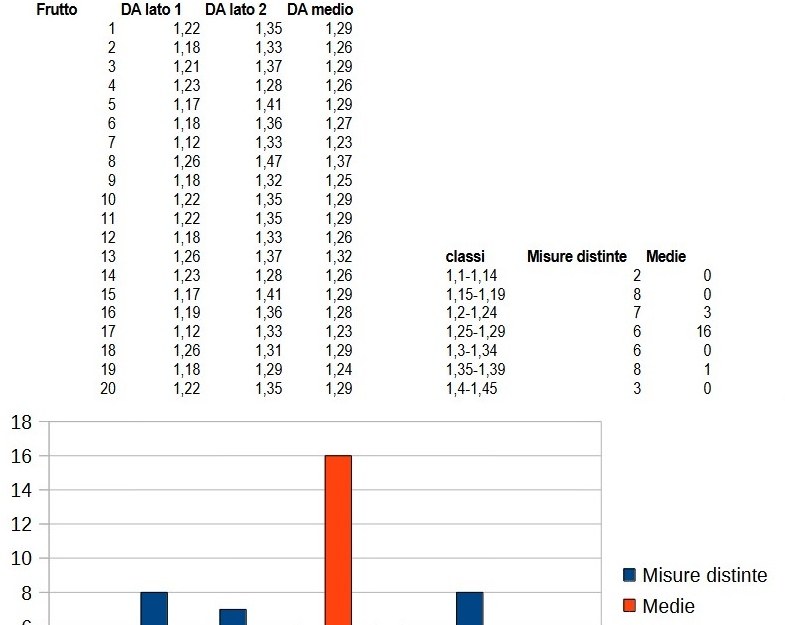
Ipotizziamo, per capire meglio questo fatto, di disporre di un certo numero di frutti molto simili fra di loro, caratterizzati da una notevole differenza fra il DA del lato che è stato maggiormente esposto al sole e quello del lato opposto.
Con una popolazione di questo genere, come si nota nell'esempio della figura seguente:
Confronto fra l’istogramma delle singole misure (blu) e quello delle medie delle coppie di misure (arancione).
Se tracciassimo l'istogramma delle singole misure effettuate otterremmo una curva bimodale, con le due mode coincidenti con i DA medi dei lati più esposti e dei lati meno esposti alla luce solare. Dall'osservazione dell'istogramma, quindi, potremmo erroneamente stabilire che la nostra popolazione è concentrata in due classi distinte.
L'istogramma in blu, nella figura, infatti, evidenza 2 mode distinte: una all'interno della classe 1.15-1.19, l'altra all'interno della classe 1,35-1,39.
Effettuando invece l'istogramma delle medie delle due misure, quella effettuata sul lato più esposto alla luce solare e quella effettuata sul lato meno esposto, otterremmo una curva monomodale, che non ci porterebbe a trarre conclusioni errate sulle caratteristiche della popolazione campionata. L'istogramma in arancione della figura, infatti, evidenzia una sola moda, situata nell'intervallo 1,25-1,29.
Questa modalità è quindi da preferirsi quando si operino valutazioni sulla distribuzione statistica di frutti per ognuno dei quali siano previste 2 misure.
Panoramica del programma
DAMeterConverter è il programma gratuito per Windows che trasforma i file registrati dal ΔA Meter® sulla SD Card in un foglio Excel (.xlsx) o in un file CSV, pronti per essere analizzati, filtrati e rappresentati con gli strumenti che usi abitualmente.
Il programma legge i file di dati descritti nel capitolo Dati storici (file XXAAMMGG.TXT dello strumento portatile, file di testo del programma desktop e file XML) e ne ricava una riga per ogni frutto misurato, con data, ora, marker, etichetta del lotto e valori di ΔA Index®.
Requisiti e installazione
Computer con Windows 10 o Windows 11.
Il programma è un unico file eseguibile (DAMeterConverter.exe): non richiede installazione né l'installazione di componenti aggiuntivi. Basta copiarlo in una cartella (o sul desktop) e fare doppio clic.
Non occorre avere Excel per usarlo: il file .xlsx viene creato dal programma stesso e si può aprire con Excel, LibreOffice Calc o qualunque altro foglio elettronico.
Insieme al programma sono forniti i file LICENSE.txt (licenza d'uso) e THIRD-PARTY-NOTICES.txt (componenti di terze parti): vanno conservati accanto all'eseguibile. Il programma è distribuito gratuitamente insieme agli strumenti ΔA Meter®.
Il programma è disponibile nella sezione Download del sito www.dameter.com.
Preparare i file dello strumento
I dati si trovano sulla SD Card del ΔA Meter®. Per portarli sul computer:
spegni lo strumento e collegalo al computer con il cavo USB: lo strumento si presenta come una normale chiavetta (vedi Collegamento con un personal computer); in alternativa estrai la micro SD con il lettore di schede;
copia in una cartella del computer i file XXAAMMGG.TXT che ti interessano (uno per ogni giornata di lavoro). Conviene lavorare su una copia dei file e lasciare gli originali sulla SD Card;
scollega lo strumento.
DAMeterConverter accetta file con estensione .txt e .xml, riconosce da solo se provengono dallo strumento portatile o dal programma desktop e ignora i file di diagnostica (quelli il cui nome contiene la parola TASK).
La finestra principale
Schema della finestra principale (i valori mostrati sono d'esempio). I numeri corrispondono all'elenco qui sotto.
Apri file DA Meter… — sceglie i file da caricare (anche più di uno alla volta).
Svuota elenco — elimina dalla finestra tutti i file e le misure caricati (chiede conferma).
Colonne da esportare… — sceglie quali colonne scrivere nel file.
Etichette strumento (PRGTTI)… — apre l'editor dell'elenco etichette da copiare sulla SD Card.
Lingua — italiano, inglese o spagnolo.
Informazioni… — versione, licenza e componenti di terze parti.
Esporta valori grezzi — scrive i valori RAW e BKG al posto dei rapporti IRD/RED/GRN.
Raggruppa per marker — una riga per ogni marker (lotto) oppure una riga per ogni misura.
Elenco — i lotti (o le misure) caricati, con la casella di selezione a sinistra e le colonne Cultivar e Azienda da compilare.
Casella di selezione — solo le righe spuntate vengono esportate.
Seleziona tutti / Deseleziona tutti.
Esporta in Excel (.xlsx).
Esporta in CSV.
In basso la barra di stato riassume l'ultima operazione (ad esempio «Caricate 148 nuove misure.»). Sopra l'elenco, una riga indica quanti file e quante misure sono attualmente caricati.
Caricare i file
Ci sono due modi per caricare i dati:
premere Apri file DA Meter… e selezionare uno o più file (.txt o .xml); il programma ricorda l'ultima cartella usata;
oppure trascinare i file, o un'intera cartella, sulla finestra. Quando si trascina una cartella vengono caricati i file .txt e .xml che contiene direttamente (le sottocartelle non vengono esaminate).
Un file già caricato viene ignorato se lo carichi una seconda volta, quindi non si rischia di duplicare le misure. Puoi caricare in più riprese file di giornate diverse: le righe si aggiungono all'elenco, ordinate per data.
Se durante la lettura un file presenta anomalie (data non valida, riga illeggibile, estensione non riconosciuta…), il programma lo segnala in una finestra di Avvisi di lettura con l'elenco dei problemi, e prosegue con i dati che è riuscito a interpretare.
Leggere e completare l'elenco
Con l'opzione Raggruppa per marker attiva (impostazione predefinita) l'elenco contiene una riga per ogni marker, cioè per ogni lotto che hai delimitato sullo strumento con la voce SET MARKER (vedi Menu e Impostazione del codice di identificazione del lotto). Ogni riga mostra:
Colonna
Contenuto
(casella)
Se è spuntata la riga verrà esportata. Per impostazione predefinita sono tutte spuntate.
Data
Data della prima misura del lotto.
Marker
Numero progressivo del marker registrato dallo strumento.
Etichetta
La Label associata al marker (ad es. MR32-001).
N. misure
Numero di frutti misurati nel lotto.
Cultivar
Campo libero da compilare: varietà di frutta del lotto.
Azienda
Campo libero da compilare: azienda o campo di provenienza.
Cultivar e Azienda sono semplici caselle di testo: scrivi ciò che vuoi, il valore verrà riportato su ogni misura del lotto nel file esportato. Mentre scrivi il programma propone, con il completamento automatico, i valori che hai già usato in precedenza, così non devi ripeterli. Cultivar e azienda restano associate al marker anche se cambi opzione o carichi altri file.
Le misure eseguite prima del primo marker, o comunque fuori da qualunque marker, in questa modalità non vengono importate; la barra di stato indica quante ne sono state ignorate.
Attiva: una riga per marker; le misure fuori marker sono ignorate; Cultivar e Azienda sono modificabili. È la scelta giusta quando lavori per lotti.
Disattiva: vengono importate tutte le misure, una riga per ogni misura; le colonne Cultivar e Azienda scompaiono (e nel file esportato restano vuote). È utile per verificare i dati o quando non hai usato i marker.
Normalmente per ciascun canale ottico (IRD = infrarosso, RED = rosso, GRN = verde) il file contiene il rapporto fra il valore misurato e il valore di calibrazione sul bianco di riferimento. Spuntando Esporta valori grezzi il programma scrive invece, per ogni canale, il valore misurato (RAW) e il valore del fondo (BKG), utili per elaborazioni personalizzate. Se lo strumento ha eseguito una seconda acquisizione per la stessa misura compaiono anche le colonne con il suffisso « 2».
Il pulsante Colonne da esportare… apre l'elenco di tutte le colonne che l'esportazione può produrre con i dati caricati. Togli la spunta a quelle che non ti servono: il programma ricorda la scelta. Le colonne nuove che compaiono in futuro (ad esempio un tipo di misura mai incontrato prima) risultano spuntate di default. Con Seleziona tutte e Deseleziona tutte imposti tutto in un colpo solo.
Esportare in Excel o CSV
Spunta nell'elenco le righe da esportare (almeno una; altrimenti il programma avvisa che non c'è nulla da esportare).
Premi Esporta in Excel (.xlsx) oppure Esporta in CSV.
Scegli la cartella e il nome del file (proposto: MisureDAMeter.xlsx o MisureDAMeter.csv).
Se il file esiste già il programma chiede cosa fare:
Sì — accoda le nuove misure in fondo al file esistente;
No — sovrascrive il file esistente;
Annulla — interrompe l'esportazione.
Al termine un messaggio conferma quante misure sono state scritte.
L'accodamento serve a costruire un unico storico aggiungendo, di volta in volta, i dati di nuove giornate. Quando accodi, il programma usa l'intestazione già presente nel file (colonne e loro ordine) e non la selezione colonne corrente, in modo che tutte le righe dello storico restino coerenti. Se i nuovi dati contengono colonne che non esistono nell'intestazione del file, tali colonne non vengono scritte e un avviso te ne elenca i nomi.
Excel: un foglio chiamato «Misure DA Meter», intestazione in grassetto, date nel formato gg/mm/aaaa e orari hh:mm:ss, colonne con larghezza adattata al contenuto.
CSV: campi separati da punto e virgola (;), codifica UTF-8, date gg/mm/aaaa, orari hh:mm:ss e numeri con il punto come separatore decimale (fino a quattro decimali).
Le colonne del file esportato
Ogni riga del file corrisponde a una misura fisica (un frutto misurato in un certo istante). Se lo strumento ha calcolato più valori contemporaneamente per quella misura (ad esempio rosso e verde), questi compaiono nella stessa riga, in colonne affiancate, e non come righe separate.
Colonna
Significato
File
Nome del file di origine della misura.
Matricola
Numero di matricola dello strumento.
Marker
Numero del marker (lotto) a cui appartiene la misura.
Etichetta
Label associata al marker.
Data, Ora
Data e ora della misura.
Progressivo
Numero progressivo della misura (l'ID mostrato dallo strumento).
Valori di ΔA Index® calcolati dallo strumento. Le sigle con r e g si riferiscono alle lunghezze d'onda del rosso e del verde (modelli Actinidia/Ciliegie); M2 indica il valore medio della coppia di letture (modalità «Pairs», vedi Tipo di accumulo delle medie); DAV e DAL sono i valori «vicino» e «lontano» degli strumenti a doppio percorso. Compaiono solo le colonne presenti nei file caricati, nell'ordine appena indicato.
IRD, RED, GRN
Rapporti fra il valore misurato e il valore di calibrazione, per i canali infrarosso, rosso e verde.
IRD RAW, IRD BKG, RED RAW, …
Solo con Esporta valori grezzi: valore misurato (RAW) e fondo (BKG) di ciascun canale; con suffisso « 2» quelli della seconda acquisizione.
Value1 … Value5
Valori aggiuntivi registrati da alcuni modelli di strumento (assenti o a zero nella maggior parte dei file).
Cultivar, Azienda
Il testo che hai inserito nell'elenco per il marker della misura.
Etichette dello strumento (PRGTTI.TXT)
Il pulsante Etichette strumento (PRGTTI)… apre un editor per preparare l'elenco dei nomi che lo strumento propone come etichetta dei marker. L'elenco è memorizzato in un file chiamato PRGTTI.TXT da copiare nella cartella principale (root) della SD Card del ΔA Meter®.
Carica un PRGTTI.TXT esistente, per esempio copiato dalla SD Card. Si può anche trascinare il file nella finestra. Le righe non valide vengono scartate e segnalate.
Salva (Ctrl+S) / Salva con nome…
Scrive il file. Il nome è sempre PRGTTI.TXT: se scegli un nome diverso il programma ti avvisa e salva comunque con quello corretto nella cartella indicata; se un file con quel nome esiste già chiede conferma prima di sovrascriverlo.
Aggiungi / Elimina
Aggiunge in fondo una riga vuota in cui scrivere subito il nome, oppure rimuove l'etichetta selezionata. Per rinominare un'etichetta esistente fai doppio clic sul nome.
Su / Giù
Sposta l'etichetta selezionata per scegliere l'ordine dell'elenco.
Ordina A-Z
Ordina alfabeticamente l'elenco.
Sotto l'elenco compare il numero di etichette presenti. Se chiudi l'editor con modifiche non salvate, il programma ti chiede se salvarle.
Lingua, impostazioni e privacy
Lingua: l'interfaccia è disponibile in italiano, inglese e spagnolo. Al primo avvio il programma usa la lingua di Windows (se supportata); puoi cambiarla in qualsiasi momento dal menu a discesa in alto a destra. Restano in italiano i nomi delle colonne del file esportato (così gli storici costruiti accodando restano compatibili) e gli avvisi di lettura.
Impostazioni salvate: ultime cartelle usate, colonne escluse, opzioni delle due caselle, lingua e storico di cultivar e aziende vengono memorizzati nel file %AppData%\DAMeterConverter\config.json. Cancellando quel file il programma torna alle impostazioni iniziali.
Privacy: il programma lavora interamente sul tuo computer e non invia dati a terzi.
Informazioni…: mostra la versione e permette di leggere la licenza d'uso e le note sui componenti di terze parti.
Messaggi e problemi comuni
Situazione
Cosa significa e cosa fare
«Nessuna nuova misura letta dai file selezionati.»
I file erano già stati caricati, sono file di diagnostica, oppure non contengono misure. Verifica di aver scelto i file XXAAMMGG.TXT corretti.
«N misure fuori da qualunque marker ignorate.»
Con Raggruppa per marker attivo le misure eseguite senza aver prima inserito un marker non vengono importate. Disattiva l'opzione per importarle, oppure ricordati di inserire un marker con SET MARKER prima di ogni lotto.
Finestra «Avvisi di lettura»
Il file contiene righe che il programma non ha saputo interpretare. Le altre righe sono state comunque lette; controlla che il numero di misure sia quello atteso.
«Seleziona almeno una riga da esportare.»
Nessuna casella dell'elenco è spuntata.
«Errore durante l'esportazione»
In genere il file di destinazione è aperto in un altro programma (ad esempio Excel) o la cartella non è scrivibile. Chiudi il file o scegli un'altra posizione e riprova.
«Queste colonne dei nuovi dati non erano nell'intestazione del file esistente…»
Hai accodato a un file creato con una selezione colonne diversa: quelle colonne non sono state scritte. Per includerle, esporta in un nuovo file.
Cultivar e Azienda non compaiono nell'elenco
Sono disponibili solo con Raggruppa per marker attivo.
Nel foglio i valori sono mescolati fra due tipi di strumento
Ogni riga riporta nella colonna Matricola lo strumento di origine: filtra per matricola, oppure esporta separatamente i file dei diversi strumenti.
Per qualsiasi altro problema contatta Sintéleia all'indirizzo info@sinteleia.it allegando, se possibile, il file che non viene letto correttamente.
Caratteristiche tecniche
Alimentazione: 3 pile stilo alcaline da 1.5 V (AA-size);
Peso strumento: 320 g batterie comprese;
Peso valigetta: 1600 g ΔA Meter® ed accessori compresi;
Connettività: Interfaccia USB (USB2);
Memoria di massa: Uno zoccolo micro SD card compatibile SD standard e MMC;
File sistem: FAT32;
Tempo di acquisizione: 300/500 ms, dipende da cond. ambientali e trasparenza frutto;
Display: LCD grafico con retroilluminazione;
Monitor: monitor per aggiornamento automatico del firmware;
S.O. per PC-SW App: Microsoft Windows® 10 e 11 (per il software DAMeterConverter);
Requisiti hardware Una porta USB;
Condizioni di garanzia
GARANZIA LIMITATA E LIMITAZIONE DI RESPONSABILITÀ
Tutti gli apparecchi ΔA Meter® , in normali condizioni d’uso e servizio, sono garantiti come privi da difetti di materiali e di manodopera, se non diversamente dichiarato. Il periodo di garanzia dell’unità principale è di due anni a partire dalla data di acquisto. Parti, accessori e riparazioni dei prodotti sono garantiti per un periodo di 90 giorni, se non diversamente specificato. Le batterie Ni-Cd, Ni-MH e Li-Ion, i cavi, i paraluce, i supporti di memoria e le altre periferiche sono considerati parti o accessori. Le batterie alcaline (batterie primarie) non sono coperte da garanzia in quanto considerate materiale di consumo. La garanzia si estende solo all’Acquirente originario o al cliente finale di un rivenditore autorizzato Sintéleia e non si applica a prodotti che, a discrezione di Sintéleia, siano stato utilizzati impropriamente o danneggiati accidentalmente per cause legate a utilizzo in cattive condizioni o per errato utilizzo. Sintéleia garantisce che il software è stato correttamente registrato su supporti non difettosi e garantisce il funzionamento per 90 giorni in accordo alle relative specifiche tecniche. Sintéleia non garantisce che il software non presenterà messaggi di errore o che funzionerà senza interruzioni.
I rivenditori autorizzati Sintéleia estenderanno questa garanzia a prodotti nuovi e mai utilizzati solo ai clienti finali ma non possono concedere per conto di Sintéleia garanzie diverse o più ampie. La garanzia è valida solo se il prodotto viene acquistato da rivenditori autorizzati Sintéleia o se l’Acquirente ha pagato il prezzo internazionale applicabile. Entro i termini consentiti dalla legge, Sintéleia si riserva il diritto di emettere all’Acquirente una fattura per il costo di riparazione o sostituzione quando il prodotto acquistato in un paese viene inviato a un altro paese per la riparazione.
L’obbligo di garanzia di Sintéleia è limitato, a discrezione di Sintéleia s, al rimborso del prezzo d’acquisto, alla riparazione gratuita o alla sostituzione di un prodotto difettoso che venga restituito a un centro assistenza Sintéleia entro il periodo di garanzia.
Per ottenere l’assistenza in garanzia, contattare il rivenditore Sintéleia più vicino che provvederà al ritiro dell'apparecchio per la riparazione. Sintéleia non si assume responsabilità per danni sopravvenuti durante il trasporto. Dopo la riparazione in garanzia, il prodotto sarà restituito all’Acquirente con spese di trasporto prepagate (FOB destinazione). Se Sintéleia ritiene che il difetto sia stato causato da cattivo utilizzo, alterazioni del prodotto, incidente o errate condizioni di funzionamento o manutenzione, fornirà al cliente un preventivo dei costi di riparazione con la richiesta di autorizzazione a procedere all’intervento. Dopo la riparazione, il prodotto sarà restituito all’Acquirente con spese di trasporto prepagate e l’Acquirente riceverà il conto della riparazione e delle spese di trasporto per la restituzione (FOB punto di spedizione).
QUESTA GARANZIA È IL SOLO E UNICO RISARCIMENTO DELL’ACQUIRENTE E HA VALORE IN LUOGO DI QUALSIASI ALTRA EVENTUALE GARANZIA, ESPRESSA O IMPLICITA, INCLUSA, TRA L’ALTRO, LA GARANZIA O LA COMMERCIABILITÀ O L’IDONEITÀ AD UNO SCOPO PARTICOLARE. SINTELEIA NON SARÀ RESPONSABILE DI NESSUN DANNO O PERDITA, SPECIALI, INDIRETTI, ACCIDENTALI O CONSEQUENZIALI, INCLUSA LA PERDITA DI DATI, IMPUTABILI A QUALSIASI CAUSA O TEORIA.
Poiché alcuni Paesi non consentono la limitazione del termine di una garanzia implicita, l’esclusione o la limitazione di danni indiretti o consequenziali, le limitazioni e le esclusioni di questa garanzia potrebbero non essere valide per tutti gli acquirenti. Se uno qualsiasi dei punti della presente Garanzia sarà giudicato non valido da un tribunale o da altre istituzioni competenti, tale giudizio non riguarderà la validità o l’applicabilità degli altri punti.