¿Quiere llevar a Excel las medidas de la tarjeta SD? Utilice el programa gratuito DAMeterConverter, que puede descargarse en la sección Download de www.dameter.com: lea el manual.
Introducción
El ΔA Meter® es un instrumento que permite estimar el contenido de clorofila presente en el interior de un fruto. Dado que el contenido de clorofila es un índice preciso del estado de maduración de un fruto, el ΔA Meter® permite conocer su estado de maduración, y esto de forma independiente de la evolución climática que, en cambio, influye en otros tipos de medidas como, por ejemplo, el índice de azúcares.
El índice ΔA, medido con el ΔA Meter® , es útil en varias fases del ciclo de producción-consumo de la fruta. En efecto, puede utilizarse:
por el agricultor, para optimizar la poda de los árboles obteniendo un producto muy homogéneo y reduciendo en consecuencia el número de cosechas;
por el agricultor, durante la cosecha, para identificar el mejor momento de recolección y para seleccionar las muestras que se distribuirán entre el personal que recoge la fruta;
por el almacenista, para conocer el estado de maduración de la fruta en el almacén y saber, en todo momento, qué vida útil en estantería cabe esperar del producto;
por el minorista, para comprar productos con la maduración deseada;
por el minorista, para seleccionar el producto más maduro para la venta.
El ΔA Meter® se utiliza además en el ámbito científico en investigaciones relativas a la activación de los genes responsables de la maduración de la fruta.
Nota sobre las marcas citadas en el presente documento:
ΔA Meter® es una marca registrada de Alma Mater Studiorum - University of Bologna & Sintéleia SrL;
ΔA Index® es una marca registrada de Alma Mater Studiorum - University of Bologna ;
Sintéleia® es una marca registrada de Sintéleia SrL ;
Windows® es una marca registrada de Microsoft Corporation;
El ΔA Index®
El ΔA Index® o DA Index®1 es un índice de la cantidad de clorofila presente en el interior de un fruto y, por consiguiente, de su estado de maduración. El valor del índice disminuye durante la maduración del fruto hasta alcanzar valores extremadamente bajos cuando la maduración se ha completado. Cada tipo de fruto tiene valores específicos de ΔA Index® en las distintas fases de maduración. Estos valores no dependen de la evolución climática ni de la temperatura. El ΔA Index® complementa la medida del grado Brix y la de la firmeza de la pulpa, proporcionando una medida diferente e indispensable para una correcta cosecha.
Las características más importantes del ΔA Index®#
El ΔA Index® tiene algunas características sobresalientes:
No depende de la evolución de la estación. La evolución climática, en efecto, puede influir en parámetros como el índice de azúcares. En un año especialmente favorable el contenido de azúcares será ya alto mucho antes de la maduración mientras que, en un año desfavorable, no será alto ni siquiera con la maduración completa. En consecuencia, mientras que el índice de azúcares puede decirnos si un fruto es bueno, el ΔA Index® puede decirnos cuándo ese fruto, bueno o malo que sea, ha alcanzado su punto óptimo de maduración. Esto significa que, en un año favorable, atenerse a las indicaciones de azúcares adelantaría demasiado la cosecha, obteniendo fruta dulce, sí, pero no tan dulce como podría serlo, mientras que en un año desfavorable se retrasaría demasiado la cosecha, en detrimento de la conservabilidad, sin alcanzar por ello un grado de azúcar satisfactorio. Utilizando el ΔA Index®, en cambio, se cosecharía la fruta siempre en el grado óptimo de maduración, es decir, cuando ha alcanzado el máximo grado de azúcar posible antes de perjudicar la conservabilidad.
Su variación acompaña al fruto durante toda su vida. Es decir, se producen variaciones medibles del ΔA Index® durante toda la vida del fruto, incluida la conservación. Mientras que, por ejemplo, la firmeza de la pulpa de un fruto tiende, en algunas variedades, a permanecer inalterada hasta pocos días antes del consumo, y el color de algunas variedades tiende a ser ya definitivo mucho antes de la cosecha, sin proporcionar un indicador adecuado de la maduración, el ΔA Index® permite clasificar los frutos mucho antes de la fecha de cosecha, y seguir su maduración incluso en cámara frigorífica hasta el momento del consumo.
La medida no es destructiva ni traumática, y puede realizarse también directamente en la planta, con un aparato portátil y de fácil uso.
La medida del ΔA Index® puede realizarse también en línea, garantizando una distribución óptima del producto en lotes para la conservación y lotes para la distribución inmediata.
El ΔA Index® no es un índice de la bondad de la fruta.2 Un fruto puede estar maduro y, sin embargo, ser pésimo debido a numerosos factores ambientales.
Notas
Se pronuncia “DA”;2Es sin embargo evidente que el ΔA Index® en el momento de la cosecha está expresamente ligado a la calidad perceptible del fruto, ya que, a igualdad de ΔA Index® en el consumo, un fruto cosechado con un ΔA Index® bajo (maduro) será sin duda mejor que un fruto cosechado con un ΔA Index® alto (inmaduro), porque la maduración en la planta proporciona generalmente frutos de mejor calidad que la maduración en conservación. ↩
Descripción del instrumento
El ΔA Meter® es un aparato portátil para la medida en campo y en laboratorio del índice ΔA. Se trata de un aparato que une la sencillez de uso a la calidad de las medidas efectuadas, y que permite utilizar los datos de inmediato o almacenarlos para un uso futuro. Para ello está dotado de una memoria masiva (tarjeta SD) con capacidad máxima de 32 GB, suficiente para almacenar una cantidad de medidas muy superior a las necesidades reales, y de interfaces USB y NFC que permiten la conexión inmediata a un ordenador o a un smartphone.
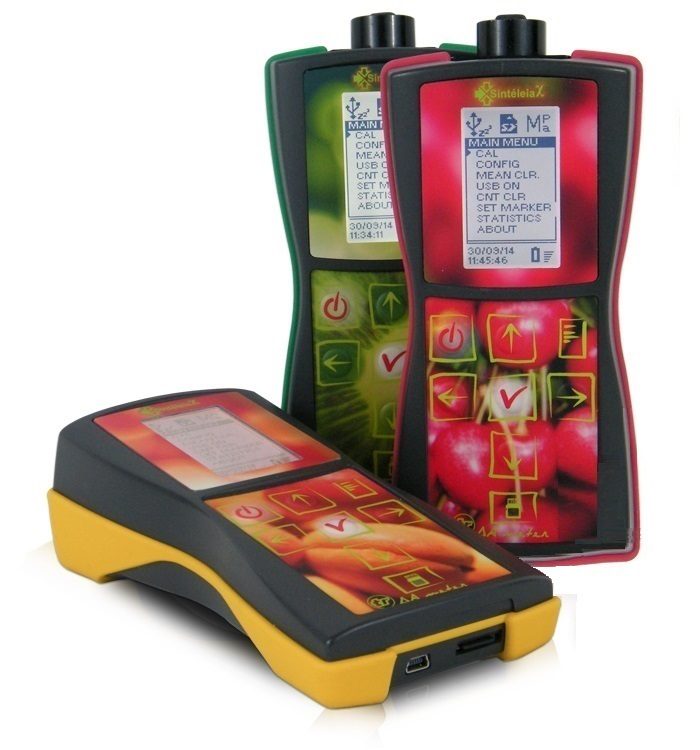
El instrumento está disponible en diversas versiones que se diferencian entre sí por el tamaño y la forma del sensor, que puede ser más adecuado para frutos de tamaño pequeño o irregular (como por ejemplo las cerezas y los kiwis), o para frutos de mayor tamaño (como por ejemplo manzanas, peras, etc.) y por el número de longitudes de onda utilizadas para la medida. Para algunos tipos de fruta es necesario utilizar longitudes de onda distintas de la normalmente utilizada en la fruta estándar y para algunos (como por ejemplo la actinidia) son necesarias longitudes de onda diferentes según se trate de la variedad amarilla o de la verde. El instrumento estándar, caracterizado por la carcasa protectora de color amarillo, utiliza una sola longitud de onda y está equipado con un cabezal adecuado para frutos de tamaño normal.
La serie de instrumentos DA Meter en sus distintas versiones y colores: amarillo/naranja para los instrumentos para fruta estándar climatérica, verde para Actinidia (Kiwi) y rojo para Cerezas
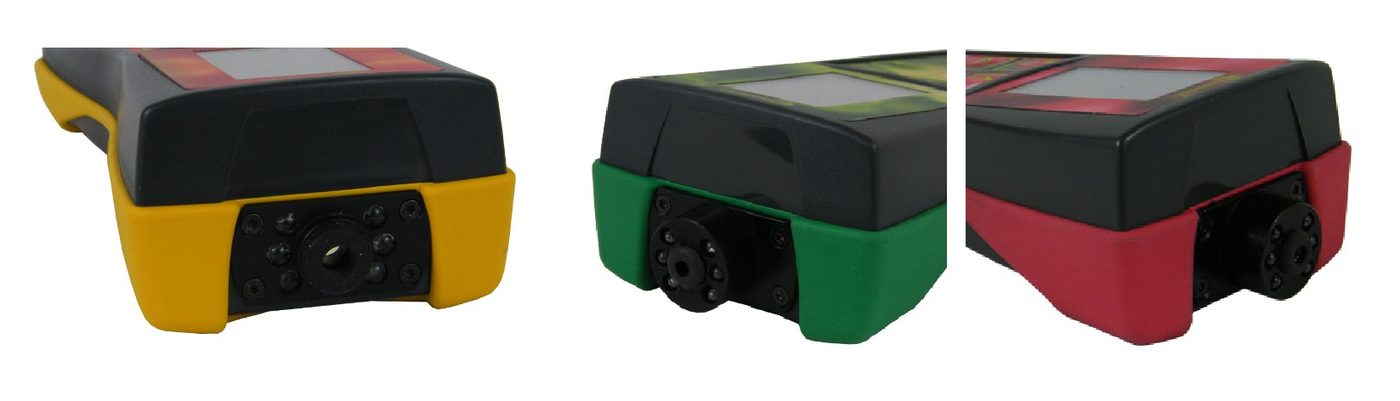
La parte delantera de las tres versiones del instrumento, con los distintos tipos de sensor: con apoyo de 13 mm (calibre normal) para fruta estándar climatérica (color amarillo/naranja), con apoyo de 9 mm recto (calibre pequeño) para Actinidia - Kiwi (color verde), de 9 mm cóncavo para Cerezas (color rojo)
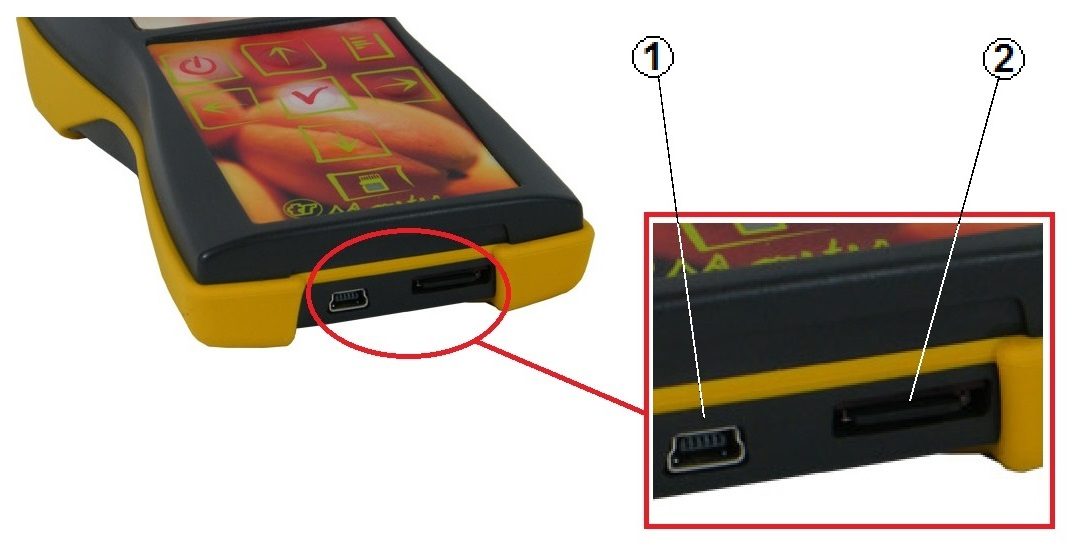
La parte delantera de las tres versiones del instrumento, con los distintos tipos de sensor: apoyo de 13 mm (calibre normal) para fruta estándar climatérica (color amarillo/naranja), apoyo de 9 mm recto (calibre pequeño) para Actinidia - Kiwi (color verde), de 9 mm cóncavo para Cerezas (color rojo).La parte trasera del instrumento, con el puerto USB de conexión a un PC (1) y la tarjeta micro-SD (2)
La tabla siguiente indica las versiones del instrumento actualmente comercializadas:
Información de pedido
Mod.
Tipo de sensor
Long. de onda
Mide el Índice DA® en
FRM04-F
Estándar (apoyo de 13 mm)
1
Manzanas, Peras, Albaricoques, Melocotones, etc.
FRM04-FP
Calibre pequeño (apoyo de 9 mm recto)
Fruta climatérica de forma irregular
FRM04-AP
2
Actinidia (Kiwi)
FRM04-CP
Calibre pequeño (apoyo de 9 mm cóncavo)
Cerezas
Aspecto exterior
Se presenta como un aparato de mano, provisto de un teclado y de una pantalla en la parte superior, y de un sensor en la parte delantera.
En la parte inferior se encuentra el alojamiento de las pilas, cerrado con 2 tornillos de cabeza en cruz, junto a él la antena de comunicación NFC, mientras que en la parte trasera se encuentran el conector de la interfaz USB y la ranura de inserción de la tarjeta micro SD.
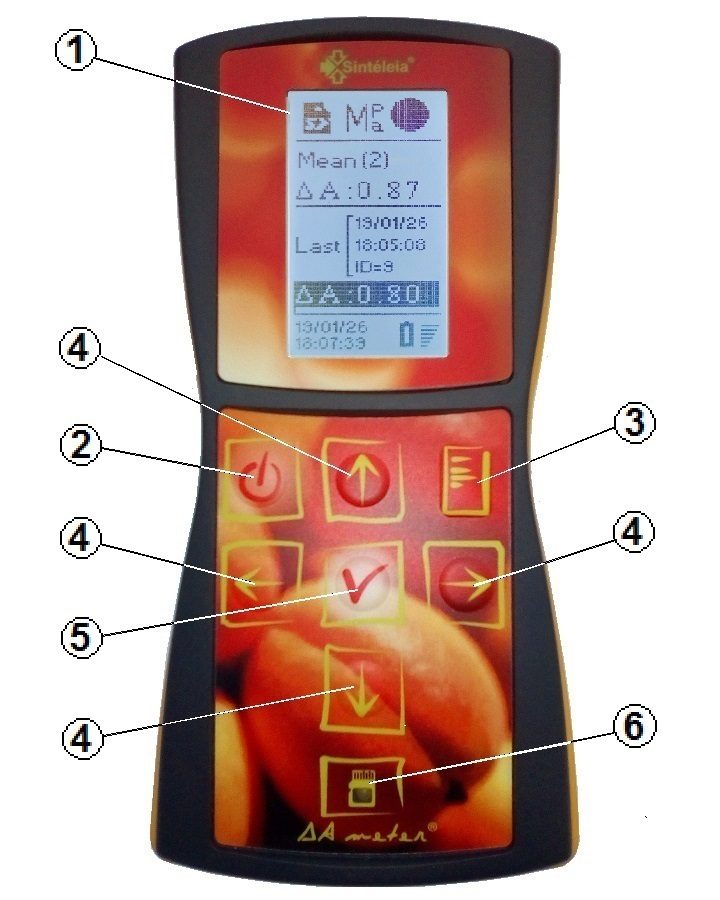
El panel frontal del instrumento: los números corresponden a la lista de abajo.
Pantalla LCD;
Tecla de encendido y apagado;
Tecla de menú;
Teclas de desplazamiento en las cuatro direcciones;
Tecla OK;
Indicador de acceso a la MicroSD-Card.
Tapa del compartimento de las pilas
Antena NFC
Mantenimiento
El aparato se vende completo con un maletín antichoque.
Tratándose de un instrumento de medida, conviene tratarlo con cierto cuidado, evitando someterlo a esfuerzos innecesarios.
Por este motivo, cuando no se utiliza, conviene guardarlo dentro de su maletín.
El aparato no debe ensuciarse ni mojarse en la medida de lo posible y, en su caso, debe limpiarse y secarse con un paño suave y seco.
Si penetraran líquidos en el interior del aparato, es necesario quitar inmediatamente las pilas y enviarlo al distribuidor para su mantenimiento. Si penetraran líquidos corrosivos (por ejemplo agua salada) en el interior del aparato, es necesario quitar inmediatamente las pilas, lavarlo con agua dulce procurando que esta penetre y circule por el interior del aparato para diluir en lo posible los agentes corrosivos y enviarlo, sumergido en agua dulce dentro de un recipiente sellado, dirigiéndose a su distribuidor de confianza o directamente al fabricante para su mantenimiento.
El sensor, situado en el lado delantero, no debe ponerse en contacto con fruta dañada para evitar ensuciarlo. Si es necesario, puede limpiarse con delicadeza con un poco de algodón hidrófilo humedecido.
La junta de goma que sirve de apoyo y de parasol para el sensor puede sustituirse, en su caso, por un repuesto original. Para ello, envíe el instrumento al distribuidor local o a la casa matriz para su mantenimiento.
Junto con el aparato se suministra el blanco de referencia (un disco de teflón apantallado) que, una vez iluminado por el instrumento, da una medida de ΔA=0. El blanco de referencia debe mantenerse íntegro y limpio. En caso de necesidad puede lavarse con agua y jabón neutro.
El compartimento de las pilas se encuentra en la parte trasera del aparato, está cerrado por una tapa sujeta con 2 tornillos de cabeza en cruz y aloja 3 pilas alcalinas tamaño AA de 1,5 V.
Para sustituir las pilas:
Apague el aparato;
Retire los tornillos y la tapa;
retire y sustituya las pilas prestando atención a la polaridad, a fin de evitar daños;
cierre la tapa y vuelva a colocar los tornillos;
Vuelva a encender el instrumento y compruebe que la fecha y la hora son correctas. Restablézcalas si es necesario.
Utilice únicamente pilas alcalinas de la mejor calidad.
El uso de pilas alcalinas permite una duración de las mismas normalmente más que satisfactoria.
Se desaconseja el uso de pilas recargables.
Mandos principales
Encendido:
Para encender el aparato, pulse la tecla de encendido (2) durante aproximadamente un segundo, hasta que un ligero pitido y la aparición de algunos textos en la pantalla confirmen el encendido. A partir de ese momento puede soltar la tecla, mientras el aparato realiza algunas operaciones y se prepara para funcionar. Al final de la secuencia de encendido la pantalla muestra una indicación similar a la que se ve en la figura siguiente. Antes de la pantalla de medida pueden aparecer, uno tras otro, algunos avisos (pulse una tecla para continuar): Date and time seem to be corrupted (fecha y hora no válidas: vuelva a ajustarlas); calibration data too much old or absentees (calibración ausente o no del día: realice CAL); Last measuring block has not been terminated (con la función Label activada, el bloque anterior no se cerró: ciérrelo con END BLOCK o inicie uno nuevo con SET MARKER); batteries are almost exhausted (pilas casi agotadas, por debajo de unos 4,0 V: sustitúyalas).
Apagado:
Para apagar el aparato, pulse durante aproximadamente un segundo la tecla de encendido (2). Esto activa la secuencia de apagado controlado del aparato, que normalmente dura pocos segundos. Si el aparato no se apagara, una pulsación prolongada (de unos 30 segundos) de la tecla de encendido fuerza de todos modos el apagado. Si durante unos 4 minutos no se pulsa ninguna tecla, el aparato se apaga automáticamente.
Acceso a los menús:
La tecla de menú (3) permite acceder al menú principal del aparato. Una vez seleccionado el menú, es posible moverse entre sus opciones utilizando las teclas de flecha arriba y flecha abajo del grupo de teclas 4, bajar un nivel con la tecla de flecha derecha o subir un nivel con la tecla de flecha izquierda. En el menú principal la tecla de flecha izquierda, al no existir un menú de nivel superior, provoca la salida del menú.
Medida:
La medida se efectúa pulsando la tecla OK (5). Antes de pulsarla es necesario colocar el sensor en contacto con el fruto. El posicionamiento correcto del sensor se describe más adelante.
Modos de funcionamiento
El DA meter puede utilizarse sustancialmente en dos modos de funcionamiento distintos, denominados “Samples” y “Distribution”.
La diferencia fundamental entre los dos modos es que en el primero se muestra en la pantalla la información relativa a la última medida efectuada, mientras que en el segundo la atención se centra en la información relativa al lote de medidas en curso, permitiendo visualizar en forma gráfica la información estadística correspondiente y la división en clases preprogramadas de DA.
Este último modo de funcionamiento simplifica notablemente el trabajo cuando se deben evaluar las características de maduración y de homogeneidad de lotes de fruta.
Para facilitar la gestión de los datos relativos a varios lotes de fruta, el instrumento permite marcar cada lote mediante una etiqueta configurable (Label), que sirve de código de identificación del lote. Las Label pueden gestionarse y ordenarse en proyectos (Projects) y guardarse en memoria para recuperarlas y utilizarlas en cada sesión de medida relativa a ese lote o a la serie de lotes que incluye.
Pantalla
Indicadores de estado comunes a todos los modos de funcionamiento#
El área visible de la pantalla (1) se divide en varias franjas horizontales, entre las cuales las dos situadas en los extremos inferior y superior están dedicadas a las indicaciones estándar de hora/fecha y estado de carga de la batería (abajo), mientras que la otra (arriba) muestra las demás indicaciones gráficas de estado y configuración del instrumento. Estas últimas pueden tener los siguientes significados:
Tarjeta SD configurada y habilitada para la escritura de datos.
Tarjeta SD configurada pero no habilitada para la escritura de datos.
Tarjeta SD no configurada y/o no presente.
Media calculada sobre las últimas 2 lecturas (se memorizan ambas lecturas).
Media calculada sobre n lecturas.
Media calculada sobre una pareja de lecturas (se memoriza la media de las dos lecturas).
Pareja de lecturas (DA Meter F): primera lectura aún por efectuar.
Pareja de lecturas (DA Meter F): primera lectura efectuada.
Pareja de lecturas (DA Meter F): segunda lectura efectuada.
Pareja de lecturas (DA Meter A y C): primera lectura aún por efectuar. Visualización del dato de la longitud de onda del ROJO.
Pareja de lecturas (DA Meter A y C): primera lectura efectuada. Visualización del dato de la longitud de onda del ROJO.
Pareja de lecturas (DA Meter A y C): segunda lectura efectuada. Visualización del dato de la longitud de onda del ROJO.
Pareja de lecturas (DA Meter A y C): primera lectura aún por efectuar. Visualización del dato de la longitud de onda del VERDE.
Pareja de lecturas (DA Meter A y C): primera lectura efectuada. Visualización del dato de la longitud de onda del VERDE.
Pareja de lecturas (DA Meter A y C): segunda lectura efectuada. Visualización del dato de la longitud de onda del VERDE.
Media calculada sobre “n” lecturas (DA Meter A y C). Visualización del dato de la longitud de onda del ROJO.
Media calculada sobre “n” lecturas (DA Meter A y C). Visualización del dato de la longitud de onda del VERDE.
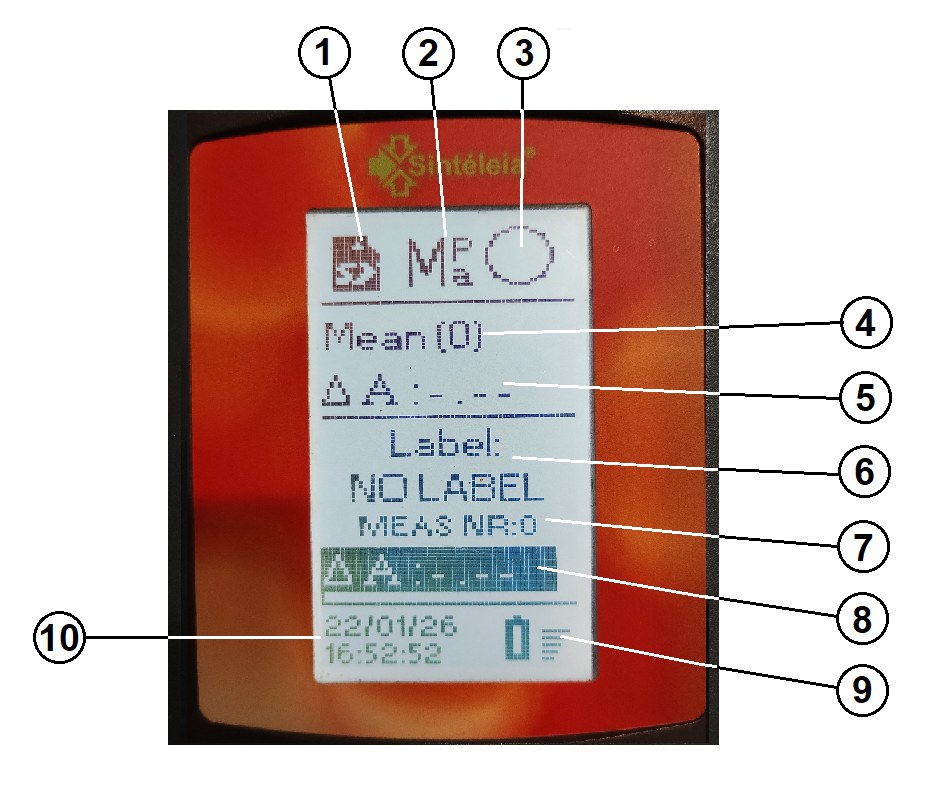
La pantalla LCD se presenta en este caso como sigue:
Pantalla en modo “samples”: las áreas numeradas se describen a continuación.
La pantalla se divide así en 4 áreas horizontales.
La primera, abajo, muestra las indicaciones comunes de fecha y hora (10) y el estado de la batería (9).
La segunda muestra el último valor medido de ΔA Index® (8), junto con la etiqueta (“Label”) que identifica el lote de medida en curso (6) y el identificador progresivo de la propia medida (7);
La tercera muestra el valor medio (5) de las últimas medidas (4). Cuando el valor Mean, dentro del menú de configuración, está ajustado en n, la media se calcula sobre todas las muestras posteriores a la última operación de puesta a cero de la media (menú principal, MEAN CLR). Cuando, en cambio, el valor está ajustado en 2 o P, la media se calcula siempre entre las últimas 2 muestras medidas, y n vale por tanto siempre 2, memorizando ambas muestras (2) o su media (P).
Estos modos son útiles cuando se efectúan, como es habitual, 2 medidas por cada fruto. El modo anterior, en cambio, es útil cuando hay que muestrear una cierta cantidad de frutos representativos de una partida.
La cuarta está dedicada a las indicaciones gráficas e incluye 3 símbolos: de izquierda a derecha, el primero (1) indica el estado de la tarjeta SD y si la escritura en disco está habilitada, el segundo (2) indica el tipo de media seleccionado actualmente (2, n o pareja de muestras), el tercero indica la secuencia de las muestras efectuadas en los muestreos por parejas y, en las versiones Actinidia (kiwi) y Cerezo, la longitud de onda cuyo valor se muestra en la pantalla.
Modo “samples” con la función “labels” desactivada#
Si no es necesario marcar y gestionar lotes distintos de fruta, el instrumento puede utilizarse también desactivando la función “Labels” desde el menú CONFIG.
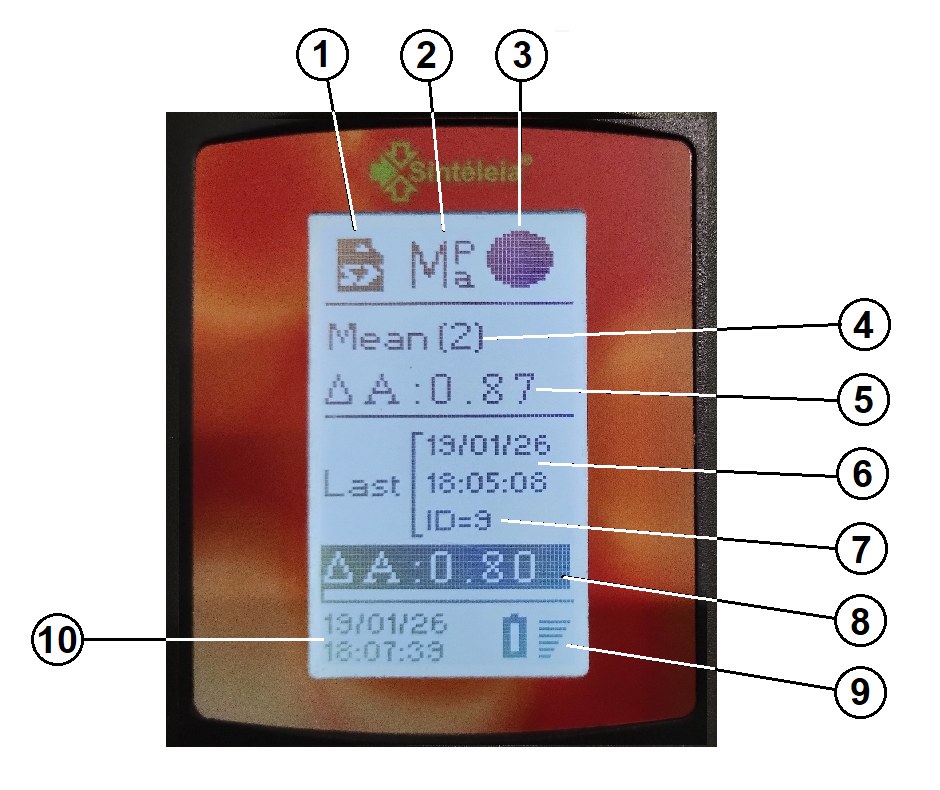
En este caso la pantalla, en lugar de la indicación de la etiqueta de lote, muestra en la parte central la información relativa a la última lectura efectuada, y se presenta como sigue:
Pantalla en modo “samples” con la función “labels” desactivada.
La primera, abajo, y las dos últimas, arriba, muestran las mismas indicaciones vistas en el párrafo anterior.
La segunda muestra el último valor medido de ΔA Index® (8), junto con la fecha y la hora en que se efectuaron las medidas (6) y el identificador progresivo de la propia medida (7);
Estos modos son útiles cuando se efectúan, como es habitual, 2 medidas por cada fruto. El modo anterior, en cambio, es útil cuando hay que muestrear una cierta cantidad de frutos representativos de una partida.
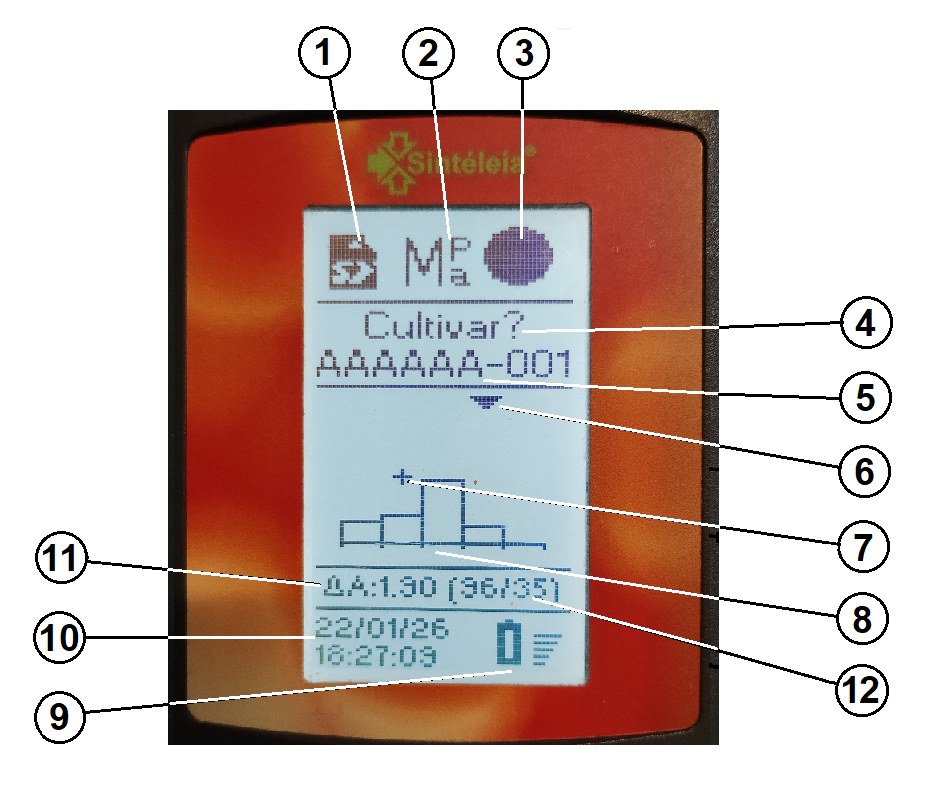
Durante el funcionamiento normal en modo distribution, la pantalla se divide en 5 áreas horizontales, como se indica a continuación, una vez que el número de muestras es igual o superior al mínimo necesario para tener datos estadísticamente significativos:
Pantalla en modo “distribution”.
La primera se refiere, en el caso de media ajustada en 2 o en P2, a la media de 2 muestras y, en el caso de media ajustada en N, a la media de las últimas N muestras, es decir, a la media de todas las muestras medidas desde la última puesta a cero de la media, puesta a cero que puede efectuarse desde el menú con la secuencia Menu →MEANCLR (solo en modo Samples con media “Last n”). La segunda, en cambio, se refiere a la media de las muestras del lote actual. Teniendo en cuenta que en el modo Distribution la media estará normalmente ajustada en 2 o en P, podremos decir que el valor indicado por la flecha 6 y por el número 7 será el relativo al último muestreo efectuado y que tendrá únicamente una utilidad de control, por si surge la duda de haber efectuado mal la medida; el valor indicado por la flecha 4 y por el número 3 será el relativo al último fruto medido; el valor indicado por la crucecita 5 será el relativo a la media de las muestras efectuadas y será el único que, junto con los valores numéricos que pueden leerse seleccionando la opción Menu→Classes→Calc en el menú del instrumento, tendrá una significación estadística relevante.
El color visualizado, que puede estar presente también en el modo samples, aparece (junto con la posibilidad de seleccionarlo en el menú de configuración) únicamente en los aparatos que, como el kiwi meter, pueden trabajar con diferentes longitudes de onda.
Notas
Véase el párrafo “Tipo de acumulación de las medias y mean pairs”, relativo a los distintos modos de cálculo de la media. ↩
Menú
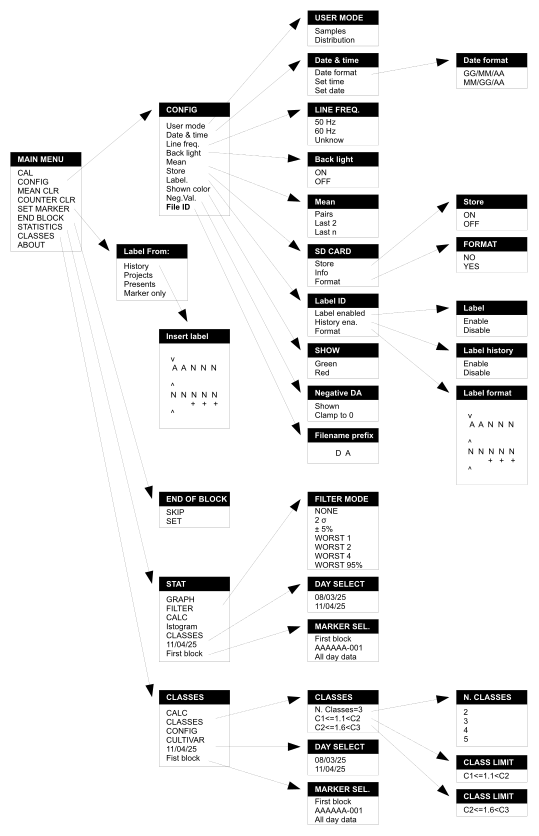
Estructura de árbol de los menús. Haga clic en la imagen para ampliarla.
Los menús están organizados en una estructura de árbol como se indica en la figura de la página anterior. Tenga en cuenta que no todas las opciones del menú se mostrarán siempre, sino solo las disponibles en función del modelo de aparato (una o más longitudes de onda de medida: Fruta estándar o Actinidia/Cherry) y de la configuración actual. Por ejemplo, la opción Classes del menú CONFIG solo está presente si el user mode es distribution, y la opción Shown color solo en los aparatos con más longitudes de onda (Actinidia/Cherry). Las opciones SET MARKER, END BLOCK, STATISTICS y CLASSES solo están disponibles si la tarjeta SD está presente y funciona.
En el menú principal (Main Menu):
la opción CAL inicia el procedimiento de calibración a cero, con el blanco de referencia correspondiente.
la opción CONFIG permite acceder al menú de configuración del instrumento;
la opción MEAN CLR permite poner a cero la acumulación del valor medio del índice ΔA (solo en modo Samples con media “Last n”).
La opción COUNTER CLR permite poner a cero el contador de muestras (solo en modo Samples). Este contador es útil cuando es necesario (p. ej. en medidas de laboratorio) asociar la medida a un fruto concreto.
La opción SET MARKER introduce un registro especial, llamado marker, en el histórico de datos. Este registro puede utilizarse, por ejemplo, para indicar el inicio o el final de un lote de frutos medidos. Los marker se caracterizan por un número progresivo que se muestra en el momento de la inserción. Atención: El marker se inserta únicamente si el almacenamiento del log está activo. De lo contrario el valor del marker no se incrementará. También es posible asociar a cada marker una “Label”, es decir, un código configurable de 10 caracteres para la gestión de los lotes de cosecha, véase el párrafo siguiente, Ajustes de funcionamiento. Con la función Label activada, tras SET MARKER el instrumento pregunta de dónde tomar la label (Label from:): History, una de las últimas 6 label utilizadas (si la History está habilitada), modificable con las teclas de flecha; Projects, un proyecto de la lista descargada del smartphone (archivo PRGTTI.TXT en la tarjeta SD); Presents, una label ya presente en la tarjeta SD; Marker only, solo el marker, sin label. Si el almacenamiento no está activo aparece «Store not enabled or file error».
La opción END BLOCK cierra el bloque de medidas en curso: pide confirmación (SKIP/SET), escribe en los datos un registro de fin de bloque, pone a cero histograma, contador y media y devuelve el instrumento al estado «NO LABEL!»: para volver a medir es necesario insertar un nuevo marker. Solo está disponible si hay un bloque abierto.
La opción STATISTICS permite acceder al menú de las funciones de procesamiento estadístico;
la opción CLASSES permite acceder al menú de las funciones de procesamiento de la división en clases.
la opción ABOUT permite conocer algunas informaciones sobre el instrumento. Al pulsar ABOUT aparecen en varias pantallas, que se recorren pulsando cualquier tecla excepto la tecla 2. Por razones de espacio estas pantallas están dispuestas verticalmente.
Ajustes de funcionamiento (menú “CONFIG”)
El instrumento dispone de diversos ajustes de funcionamiento, accesibles a través del menú de configuración. Estos permiten adaptar el funcionamiento a las distintas necesidades de uso.
Ajuste del modo de funcionamiento del instrumento (“USER MODE”)#
Hay dos formas distintas de utilizar el instrumento: una en la que se muestran las medidas individuales efectuadas junto con la media del lote, y otra en la que, una vez adquirido un lote de al menos 35 muestras (número mínimo recomendado para que la información sea estadísticamente significativa; la pantalla muestra «N/35»), además del valor de las medidas individuales se muestra la división en clases programadas en forma de histograma. Este segundo modo es útil para tener una respuesta inmediata sobre el grado de maduración de un lote de frutos y su homogeneidad.
El histograma aparece en la pantalla principal a partir de 5 muestras: con menos muestras solo se ven las casillas de las clases y la flecha de la clase del último fruto. La pantalla completa CLASSES → CLASSES muestra el histograma a partir de 35 muestras.
Ajuste del formato de fecha y puesta en hora del reloj interno (“Date & Time”)#
Se accede a la pantalla de ajuste de la fecha con la secuencia:
Menu→Config→Date & Time→Set Date
En esta pantalla es posible moverse con las teclas de flecha derecha y flecha izquierda situándose en el campo que se desea modificar y cambiar el valor del campo con las teclas de flecha arriba y flecha abajo. Pulse la tecla de confirmación para transferir al reloj los valores ajustados.
Análogamente se accede a la pantalla de ajuste de la hora con la secuencia:
Menu→Config→Date & Time→Set Time
También en este caso el ajuste se realiza con las teclas de flecha.
La fecha puede visualizarse en el formato día/mes/año o mes/día/año según los ajustes; la secuencia en este caso es:
Cuando se utiliza el instrumento en ambientes iluminados con luz eléctrica, especialmente si las lámparas son fluorescentes, la ondulación de la luminosidad de fondo, imperceptible para el ojo pero no para el sensor utilizado, puede influir en la precisión de la medida. Por este motivo dicha ondulación se filtra electrónicamente para reducir al mínimo este efecto. El filtrado es óptimo cuando se ajusta en el instrumento la frecuencia correcta (normalmente 50 o 60 Hz).
Se accede a la pantalla de ajuste de la frecuencia de red con la secuencia:
Menu→Config→Line Freq
En este punto es posible elegir entre 50 Hz, 60 Hz y Unknow.
Ajuste de las opciones de retroiluminación (“Back light”)#
Es posible activar la retroiluminación de la pantalla LCD siguiendo este procedimiento:
Menu→Config→Back Light
Si se elige OFF, no se activa nunca.
Si se elige ON, se mantiene activa durante unos segundos tras pulsar cualquier tecla, mejorando la legibilidad de la pantalla pero disminuyendo la duración de las pilas.
En la pantalla del instrumento se muestra el valor medio de las últimas 2 medidas efectuadas o de las últimas n medidas efectuadas, según el ajuste Mean, accesible con la secuencia:
Menu→Config→Mean
En el primer caso (“Pairs”) la media mostrada es siempre la de las dos últimas medidas efectuadas y es útil cuando se sigue un protocolo de medida que prevé tomar siempre 2 muestras por cada fruto, procediendo por parejas de lecturas. El dato memorizado para cada muestra será único y corresponderá a la media calculada tras la medida.
La secuencia de la pareja de lecturas se indica en la pantalla, arriba a la derecha, con un símbolo de círculo que se actualiza gráficamente de “vacío” a “medio lleno” y finalmente a “lleno” a cada lectura de las muestras que componen la pareja sobre la que se calcula la media.
También en el segundo caso (“Last 2”) la media mostrada es la de las últimas 2 medidas efectuadas y es útil cuando se sigue un protocolo de medida que prevé 2 muestras por fruto. Obviamente, tras la primera medida de un fruto, el valor mostrado de la media no será significativo, pues será la media de la única medida tomada en el fruto y la última medida del fruto anterior.
El dato memorizado en este caso será, en cambio, un registro por cada lectura individual.
En el tercer caso (“Last n”), útil por ejemplo cuando hay que analizar una partida entera, el campo de la media muestra la media de todas las n medidas efectuadas desde la última vez que se puso a cero la media con la secuencia:
Menu→MEAN CLR
En este caso el valor de la media no se refiere al fruto individual sino a toda la partida.
Ajuste de las opciones de almacenamiento (“Store”)#
El instrumento dispone de una tarjeta micro SD, normalmente de 32 GB de capacidad, utilizada como memoria masiva para guardar las medidas efectuadas.
Mediante el menú FORMAT, accesible con la secuencia
Menu→Config→Store→Format
es posible formatear una tarjeta SD (formato FAT32 sin soporte de nombres de archivo largos). En cualquier caso se pide confirmación antes de la operación que, obviamente, destruye cualquier archivo presente en la tarjeta SD.
Con la secuencia:
Menu→Config→Store→Info
se visualiza el espacio libre en la tarjeta SD;
Con la secuencia:
Menu→Config→Store→Store
es posible habilitar o deshabilitar el guardado de los datos en la tarjeta SD. Si no es necesario conservar los datos para elaboraciones posteriores, se aconseja no habilitar el guardado para aumentar la autonomía de las pilas del instrumento.
Ajuste del código de identificación del lote (“Label”)#
La función “Label" es un código de 10 caracteres que el usuario puede configurar para identificar una operación específica de marcado, por ejemplo para identificar un lote de manzanas que entra en su almacén, o para identificar los datos medidos en un campo concreto de un determinado agricultor.
Es posible ajustar el formato del código de la Label de 1 a 10 caracteres, y cada carácter puede configurarse de varias maneras (numérico, alfabético, alfanumérico, vacío, guion), y la función puede habilitarse con la secuencia:
El menú Label. contiene tres opciones: Label enabled/disabled (habilita la función), History ena./dis. (habilita la elección de la label entre las últimas 6 utilizadas en el momento de SET MARKER) y Format (formato de los caracteres).
Main Menu→Config→Label→Enable
Antes de utilizar la función "Label", el usuario debe por tanto ajustar el formato deseado para las cadenas identificativas que el instrumento insertará entre los datos que se desea marcar.
Para introducir el formato de los caracteres individuales de la cadena, proceda según la secuencia:
Main Menu→Config→Label→Format
Aquí el usuario podrá ajustar los caracteres individuales como sigue:
N
Carácter numérico (normal)
N+
Carácter numérico (autoincremental)
A
Carácter alfabético (normal)
A+
Carácter alfabético (autoincremental)
M
Carácter alfanumérico (normal)
M+
Carácter alfanumérico (autoincremental)
"-"
Guion separador (fijo)
" "
Carácter vacío (fijo)
Cada vez que el usuario inserta un Marker con la función "Label" habilitada, el instrumento insertará una cadena (línea) entre los datos históricos y pedirá la confirmación del número del Marker en la pantalla LCD, seguido del código Label propuesto para marcarlo, compuesto según el patrón seleccionado.
Para los caracteres "-" y " " el instrumento propondrá el carácter fijo “guion separador” o “espacio vacío”.
Para los caracteres “normales” el instrumento propondrá un carácter idéntico al de la misma posición del ID anterior introducido, pero en todo caso modificable.
Para los caracteres "autoincrementales" el instrumento propondrá un carácter idéntico al de la misma posición del ID anterior introducido, pero incrementado en 1 paso y en cualquier caso siempre seleccionable.
El ajuste de los distintos tipos de carácter puede efectuarse con las teclas Up y Down y la confirmación del patrón deseado se efectúa mediante la tecla “V” (ok).
Por ejemplo, si el usuario debe adquirir un lote de lecturas DA del campo de manzanas número 32, propiedad del agricultor Mario Rossi, y quiere guardar en el identificador del lote tanto un código del agricultor como el número del campo, podrá ajustar una Label como se describe a continuación:
|A|A|N|N|-|N+|N+|N+| y marcar después cada lote, por ejemplo, como sigue:
La cadena se insertará en el archivo de datos en la línea correspondiente al comando de Marking, e identificará las muestras de lectura que sigan a ese Marker.
Esta opción permite acceder al menú CLASSES en el que se visualizan y pueden ajustarse tanto el número de clases como los umbrales de transición entre una clase y la siguiente.
Al seleccionar la primera opción del menú (N. Classes=x), donde x representa el número de clases seleccionado actualmente, se entra en un menú que permite elegir un valor comprendido entre 2 y 5. Al seleccionar una de las opciones siguientes del menú (tantas como el número de clases -1) se puede ajustar el umbral de transición entre una clase y la siguiente.
Esto significa que, si para un umbral se introdujera un valor mayor que el del umbral siguiente, este último (y eventualmente los siguientes) se modificarían en consecuencia y, al contrario, si se introdujera un valor menor que el anterior, este (y los eventuales anteriores) se disminuirían hasta cumplir la regla citada.
Ajuste de la longitud de onda visualizada (Shown color)#
Si se dispone de un aparato que utiliza diferentes longitudes de onda en la medida, como por ejemplo un DA-Meter mod. Kiwi/Cherry, es posible elegir cuál de las medidas visualizar.
Si está habilitado el almacenamiento en la tarjeta SD, el aparato registra ambas medidas, pero las pruebas de coherencia de los datos obtenidos y la visualización se efectúan solo sobre la seleccionada.
La indicación de qué longitud de onda (Rojo = “R” o Green = “G”) se muestra arriba a la derecha, junto al símbolo del tipo de media calculada por el instrumento.
Habilitación de la visualización de los valores negativos (Neg. Val.)#
Aunque carezca de sentido para las medidas del ΔA Index®, durante la experimentación con variedades particulares y diferentes longitudes de onda puede ser útil visualizar los resultados negativos de los cálculos.
Estos suelen estar bloqueados en 0 para evitar números negativos en la pantalla que puedan generar malentendidos; se aconseja habilitarla solo si se es plenamente consciente de lo que se está haciendo.
se ajustan los dos caracteres (letras o cifras) con los que empiezan los nombres de los archivos de datos; el valor predeterminado es AD. Con las teclas de flecha arriba y abajo se cambia el carácter, con las de derecha e izquierda se pasa de uno a otro, con OK se confirma. El cambio cierra el archivo actual y abre uno nuevo con el nuevo prefijo.
Funciones estadísticas (menú “STATISTICS”)
El menú Statistics, accesible a través del menú principal, permite elegir un bloque de datos entre los presentes en la tarjeta SD del aparato utilizando las dos últimas opciones del menú: la penúltima para elegir el día en que se recogieron los datos, y la última para elegir el bloque dentro del día. La selección del bloque puede hacerse según el marker progresivo de bloque si se ha desactivado la función de gestión de la Label mediante la secuencia
Main Menu→CONFIG→Label→Enable→Disable
o mediante una Label si la función está habilitada.
Las demás opciones del menú permiten, respectivamente, visualizar los datos recogidos en forma gráfica (Graph), en forma de histograma (istogram) o en forma de indicadores estadísticos (calc) como se indica en los capítulos siguientes.
Gestión de las clases (menú “CLASSES”)
El menú Classes permite gestionar los datos recogidos no en forma de histograma puro sino representados por clases arbitrarias, elegidas de modo que tengan no tanto un significado numérico como un significado lógico.
La opción Config permite acceder al menú Classes (accesible también mediante la secuencia “Main Menu → CONFIG → Classes”) ya descrito en el párrafo “Ajuste de los límites de las clases”. Las dos últimas opciones del menú son análogas a las ya descritas en el párrafo “Funciones estadísticas”: la opción “CALC” permite visualizar las frecuencias en forma numérica, mientras que la opción “CLASSES” permite visualizarlas en forma gráfica.
La opción CULTIVAR permite elegir una variedad de fruto de una lista almacenada en la tarjeta SD en el archivo FRUTTI.TXT: la elección ajusta automáticamente el nombre de la variedad, el número de clases (de 2 a 5) y los umbrales entre las clases. Si el archivo no existe o contiene datos no válidos aparecen los mensajes «Fruit data file not found» o «Wrong fruit data in file». Los umbrales están comprendidos entre 0,01 y 5,00 y deben ser crecientes; los valores predeterminados, con 5 clases, son 1,00 – 1,50 – 2,00 – 2,50.
Calibración del aparato
Para poder funcionar correctamente, el aparato debe calibrarse a cero con el blanco de referencia. Los valores de calibración son válidos hasta el final del día en que se adquirieron: al encender, si la calibración no es del día en curso, aparece un aviso y las medidas quedan bloqueadas hasta una nueva calibración. En cualquier caso corresponde al usuario repetir la calibración con más frecuencia en caso de fuertes variaciones de temperatura, que pueden influir en la respuesta del sensor. La calibración del aparato se efectúa seleccionando la opción CAL en el menú principal, colocando el blanco de referencia, suministrado junto con el aparato, en contacto con el sensor (lo más centrado posible) y pulsando la tecla de confirmación (5). Durante la calibración, que dura aproximadamente medio segundo, se emite un pitido continuo. Al final podrá visualizarse OK si la calibración se ha realizado correctamente, o un mensaje de error. En el primer caso la calibración ha tenido éxito y, tras unos segundos, el aparato vuelve al menú. En el segundo caso, en cambio, la calibración no ha tenido éxito y debe repetirse. Los mensajes posibles son: Saturation (demasiada luz: repetir a la sombra o con el parasol); Inconsistent data (medidas incoherentes: comprobar el posicionamiento del blanco); Low values. Clean up the sensor and retry (señal demasiado baja: limpiar el sensor); calibration data differ too much from previous (la calibración difiere mucho de la anterior: repetirla con cuidado; en el segundo intento se acepta).
Durante la calibración no debe moverse el blanco de referencia: la calibración puede fallar, salvo en caso de avería del aparato, por un mal contacto del blanco de referencia con el sensor o por la presencia de una cantidad excesiva de luz ambiente. Al repetir la calibración hay que cuidar especialmente el posicionamiento del sensor sobre el blanco de referencia y, si se trabaja al aire libre o en presencia de fuertes fuentes de luz, mantener el aparato a la sombra del propio cuerpo, o instalar el parasol accesorio suministrado.
Realización de una medida
Para efectuar una medida hay que colocar el sensor en contacto con el fruto y pulsar la tecla “V” (OK) (5). Para obtener resultados repetibles y significativos, es necesario efectuar la medida en ambas caras del fruto en posición centrada, como se ve en las figuras adjuntas. Es normal que el valor del ΔA Index® en las dos caras del fruto difiera de forma significativa, y por eso se efectúan ambas medidas y se utiliza el valor medio.
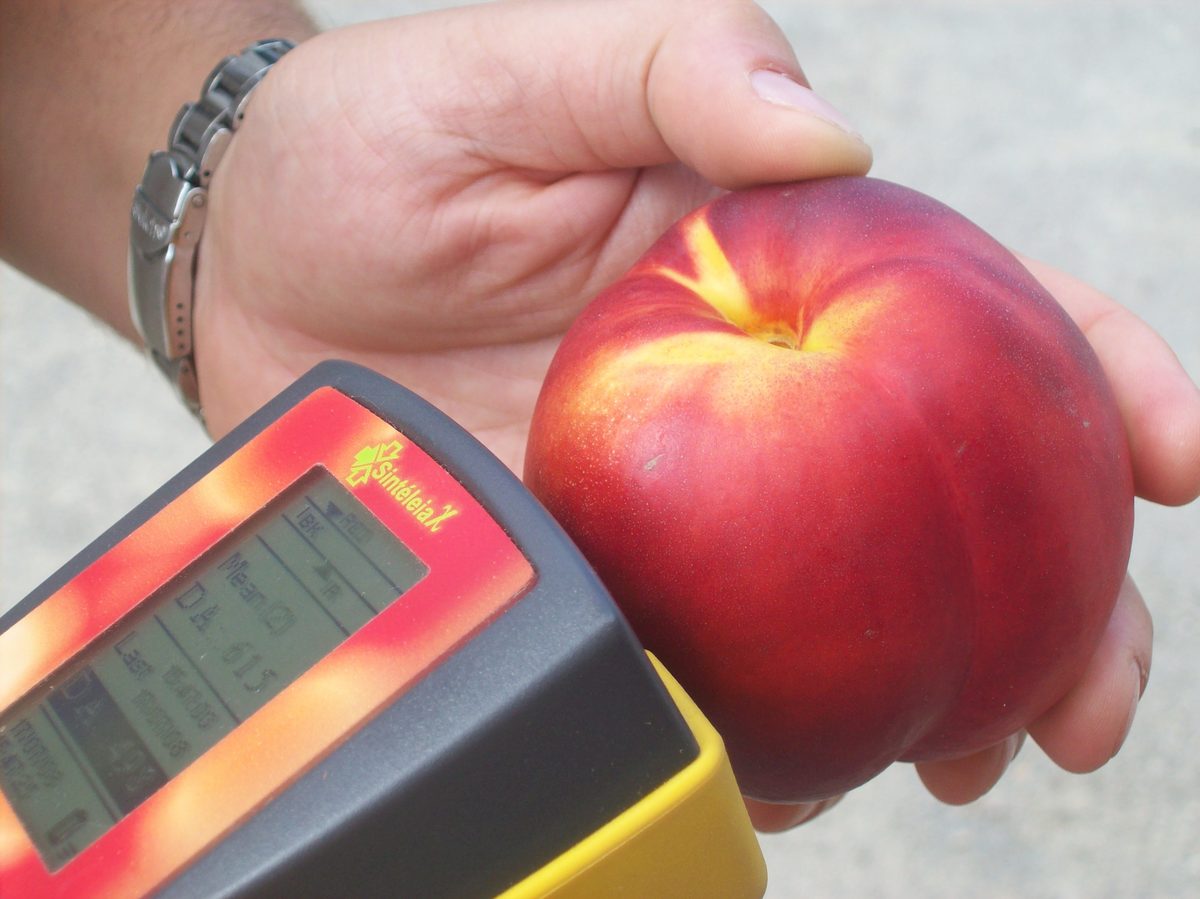
Posición correcta del sensor en un fruto con dos caras distintas (un melocotón).
En el caso de fruta caracterizada por dos caras distintas, como en el melocotón de la foto, la posición correcta estará en el centro de las dos caras, como se indica en la figura siguiente.
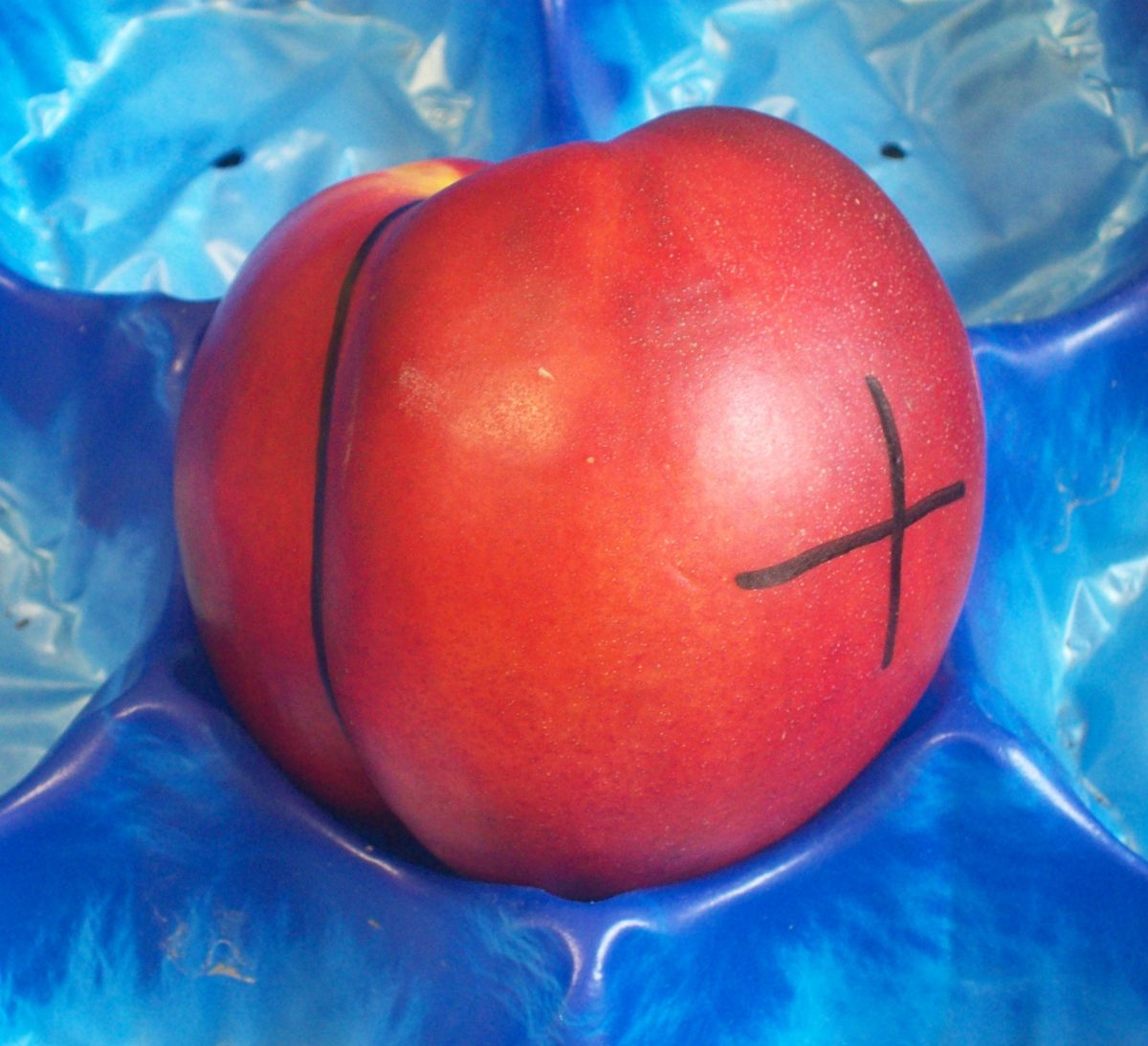
En el caso de fruta de forma regular que no presente caras distintas, habrá que tomar dos extremos opuestos.
Fruto con los puntos de medida marcados en dos lados opuestos.
La forma correcta de elegir las posiciones de medida, en cualquier caso, varía en función del tipo de fruto y debe establecerse en el protocolo de cosecha para ese tipo específico de fruto junto con los valores de referencia.
Cuando los datos se almacenan en la tarjeta SD, estarán disponibles como una serie de medidas en un archivo. Correlacionar estas medidas con los frutos muestreados, cuando sea necesario, puede no ser tan sencillo. Por este motivo cada medida está asociada a un número de muestra, indicado en la pantalla, que se memoriza junto con la medida y que puede asociarse al fruto (por ejemplo escribiéndolo encima con un rotulador). De este modo, cuando se extraigan los datos de la tarjeta SD, se podrá saber a qué fruto en particular se refieren. El número de muestra puede ponerse a cero mediante la opción COUNTER CLR del menú principal. Análogamente, cuando se trabaja con lotes, es necesario identificar las medidas relativas a un lote concreto. Para ello es posible introducir marker (opción SET MARKER del menú principal), que aparecen como registros específicos dentro de los datos de la tarjeta SD. Los valores de los marker son incrementales y pueden asociarse a los lotes utilizando una “Label” con el formato adecuado.
El instrumento efectúa la medida restando la luz ambiente de la detectada, pero incluso así, especialmente en frutos muy translúcidos, una radiación solar excesiva puede alterar el valor de la medida efectuada. Se aconseja por tanto, si se opera a pleno campo, proteger el fruto que se está midiendo manteniéndolo a la sombra del propio cuerpo y utilizando el accesorio correspondiente.
Interpretación de los resultados
Las medidas obtenidas con el ΔA Meter® están normalmente comprendidas entre 0 (correspondiente al máximo grado de maduración detectable) y 5 (correspondiente a un fruto extremadamente inmaduro).
Cada variedad de fruta tiene diferentes índices ΔA Index® de referencia. Para muchas variedades estos ya están disponibles en nuestro sitio web. En cualquier caso hay que tener presentes algunos puntos fundamentales:
Las medidas instrumentales no pueden sustituir a la experiencia y al sentido común, que son indispensables para una correcta interpretación de las mismas. Cuando los datos obtenidos no concuerdan con lo que cabe razonablemente prever, hay que sospechar siempre un error de medida y comprobar con precisión la calibración del instrumento3 y lo realizado;
Medir un solo fruto para determinar la evolución de todo un lote de producción es absolutamente erróneo. Hay que efectuar las medidas sobre un cierto número de muestras. El número de muestras necesarias para tener la precisión requerida depende de su uniformidad. Para entendernos, si la poda, el riego, la insolación y todos los demás parámetros que influyen en el desarrollo de los frutos son homogéneos, pocas muestras pueden ser suficientes; en caso contrario hay que efectuar más medidas y decidir una estrategia de cosecha que podría ser incluso compleja (p. ej. varias cosechas distintas).
Cuando se efectúan medidas en lotes se sugiere utilizar la varianza u otras herramientas estadísticas para determinar la fiabilidad de las medidas efectuadas. Establecido un intervalo razonable de valores de medida, puede ser útil descartar los valores externos al intervalo, suponiendo que puedan deberse a perturbaciones externas (errores de medida o frutos desarrollados de forma anómala) que los hacen no significativos. El número de estas muestras debe ser significativamente menor que el de las incluidas en el intervalo. En caso contrario no podrán excluirse y habrá que concluir forzosamente que el lote es heterogéneo.
Notas
Es importante tener presente, cuando se evalúan los datos relativos a medidas repetidas sobre las mismas muestras a intervalos de tiempo, que una evolución temporal de la medida distinta de la prevista es casi siempre imputable a un procedimiento de calibración incorrecto. Para obtener resultados repetibles hay que recordar siempre comprobar la calibración efectuada midiendo (tras haberlo desplazado y vuelto a colocar) el blanco de referencia. Valores distintos de 0 indican una calibración incorrecta. ↩
Datos históricos
Todos los datos adquiridos por el ΔA Meter® , así como los eventos significativos como calibraciones y marker, pueden almacenarse en archivos históricos en una memoria micro SD situada en el interior del aparato. Estos datos pueden después extraerse y elaborarse posteriormente.
El software DAMeterConverter, descrito en el capítulo dedicado, convierte los archivos del aparato en hojas de cálculo Excel o en archivos CSV, listos para ser elaborados y representados. Está disponible gratuitamente en el sitio www.dameter.com.
El almacenamiento de los datos se realiza en una memoria de tipo micro-SD, suministrada junto con el aparato. Esta puede insertarse o extraerse del aparato únicamente con el aparato apagado. La operación no debería ser nunca necesaria, ya que los datos presentes en la tarjeta SD son accesibles en todo caso a través de la interfaz USB, mediante la cual el instrumento se presenta como una memoria USB común, y debe ser efectuada únicamente por personal cualificado. El almacenamiento utiliza el sistema de archivos FAT32 y, en consecuencia, la tarjeta SD, si se extrae, puede ser leída por la mayoría de los ordenadores personales, también mediante un adaptador.
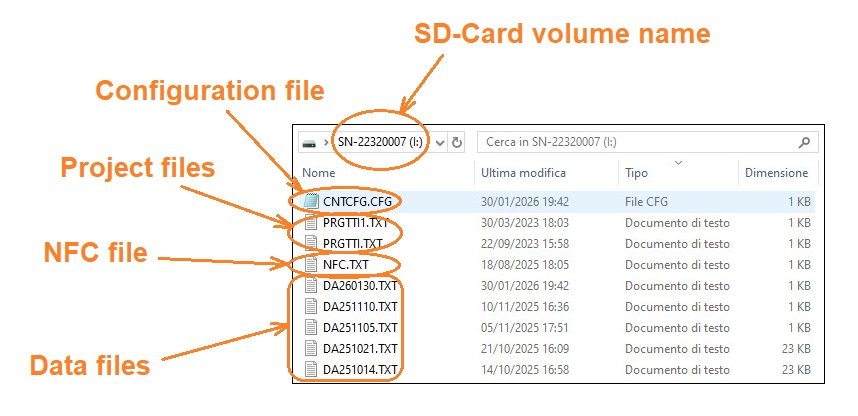
El formateo de la TARJETA SD debe realizarse necesariamente en el aparato de destino, ya que la etiqueta se personaliza con el número de serie del propio aparato, para evitar que puedan confundirse por error los datos de varios aparatos. El formato de la etiqueta es: SN-XXXXXXXX donde XXXXXXXX representa el número de serie del aparato.
Al conectar el aparato a un PC se cierran todos los archivos que pudieran estar abiertos y la tarjeta SD pasa a ser visible a través del puerto USB exactamente como si se tratara de un disco externo.
Los datos se almacenan en archivos de texto, uno por cada jornada de trabajo. El nombre de cada archivo tiene el formato: XXAAMMDD.TXT, donde AA representa el año, MM el mes y DD el día (en este orden, de modo que el orden alfabético de los archivos coincida con el cronológico). XX es un prefijo de dos caracteres (letras o cifras) que por defecto vale AD y que puede cambiarse con la opción Menu → Config → File ID, por ejemplo para distinguir los archivos de instrumentos distintos. Ejemplo: las medidas del 21 de octubre de 2025 están en el archivo AD251021.TXT.
Los archivos pueden organizarse en proyectos y grupos de proyectos; para cada grupo se crea un archivo separado que contiene el índice y los nombres de los proyectos.
En la tarjeta SD pueden estar presentes otros archivos necesarios para el correcto funcionamiento del aparato, pero no se trata de archivos que tengan una utilidad específica para el operador.
A continuación se muestra la estructura del directorio de la tarjeta SD de un instrumento con número de serie SN-22320007:
Contenido de la tarjeta SD de un instrumento con número de serie SN-22320007.
Los datos se almacenan en líneas, cada una de las cuales se refiere a un evento específico,
y tienen el siguiente formato:
LLL; LBL; DD/MM/AA; HH/MM/SS; DATOS; <CR><LF>
donde LLL indica la longitud en bytes de la línea, incluidos los caracteres finales <CR> y <LF>;
LBL es una etiqueta de 3 letras que indica el tipo de evento;
DD/MM/AA indican el día en que se produjo el evento;
HH/MM/SS indican el instante en que se produjo el evento;
DATOS son todos los datos relativos al evento, siempre en forma ASCII.
El análisis de datos así estructurados es muy sencillo: la lectura de los primeros 8 bytes, en efecto, permitirá tanto establecer si la línea nos interesa o no como saber cuántos bytes habrá que saltar para leer la siguiente. Incluso suponiendo que en versiones futuras del aparato existan otros tipos de evento, el método de análisis no necesita modificaciones.
Los datos memorizados en un archivo comienzan siempre con una serie de líneas dedicadas al aparato que los ha registrado y que, en particular, indican:
040; MAT; 21/10/25; 14:10:59; 22320007 ← número de serie del aparato;
037; HWV; 21/10/25; 14:10:59; 00006 ← versión HW;
037; HWR; 21/10/25; 14:10:59; 00003 ← revisión HW;
037; SWV; 21/10/25; 14:10:59; 00002 ← versión SW;
037; SWR; 21/10/25; 14:10:59; 00038 ← revisión SW;
037; CFR; 21/10/25; 14:10:59; .7450 ← valor de compensación del filtro (rojo);
037; CFV; 21/10/25; 14:10:59; .8575 ← valor de compensación del filtro (verde);
Todos los datos siguientes pueden estar ligados a la calibración del cero del aparato:
037; VCC; 21/10/25; 14:11:02; 04188 ← lectura de la tensión de las pilas;
037; TEM; 21/10/25; 14:11:05; 021.9 ← lectura de la temperatura ambiente;
030; CAL; 21/10/25; 14:11:05 ← fecha/hora del evento de calibración;
040; CLI; 21/10/25; 14:11:05; 00032520 ← valor de calibración lambda infrarrojo;
040; CLR; 21/10/25; 14:11:05; 00020297 ← valor de calibración lambda rojo;
040; CLG; 21/10/25; 14:11:05; 00005116 ← valor de calibración lambda verde;
O al efectuar medidas. En cada medida el instrumento registra, por orden, la temperatura y los valores brutos del convertidor (estos últimos sirven sobre todo para diagnóstico):
037; TEM; 21/10/25; 14:11:17; 021.9 ← Temperatura ambiente
040; BKG; 21/10/25; 14:11:17; 00000594 ← Valor bruto del fondo (luz ambiente)
040; IRD; 21/10/25; 14:11:17; 00021307 ← Valor bruto (infrarrojo)
040; RED; 21/10/25; 14:11:17; 00000504 ← Valor bruto (rojo)
040; GRN; 21/10/25; 14:11:17; 00000167 ← Valor bruto (verde, solo versiones Actinidia/Cerezas)
El dato significativo para el usuario es el valor de ΔA, registrado según el tipo de media. En el caso M=Mn (“Last n”) o M=M2 (“Last 2”), una línea por cada medida individual (00001 es el número progresivo de la muestra):
044; DAr; 21/10/25; 14:11:19; 00001; .6000 ← Número de la muestra y valor ΔA (rojo)
044; DAg; 21/10/25; 14:11:19; 00001; .2360 ← Número de la muestra y valor ΔA (verde)
En el caso M=Mp (“Pairs”), una línea por cada pareja de medidas, con la media de la pareja:
044; M2r; 21/10/25; 14:11:19; 00001; .8198 ← Número de la pareja y media (rojo)
044; M2g; 21/10/25; 14:11:19; 00001; .9189 ← Número de la pareja y media (verde)
Otros campos de los que no se ha dado descripción pueden cambiar según el modelo y no ser de utilidad para quien efectúa las medidas, pero pueden estar previstos y utilizarse como diagnóstico.
Si la calibración no tiene éxito, en lugar del registro CAL se escribe un registro UCL (calibración no válida). Cuando se cierra un bloque con END BLOCK se escribe un registro EOM (030; EOM; fecha; hora). Los marker se numeran de 0 a 9999 y, superado el 9999, la numeración vuelve a empezar desde 0. La fecha de los registros está siempre en el formato DD/MM/AA, cualquiera que sea el formato elegido para la pantalla.
Funciones de cálculo estadístico
Los datos obtenidos por el ΔA Meter® son precisos y repetibles, pero están ligados a medidas efectuadas sobre un sujeto, la fruta, que presenta una gran variabilidad. Por este motivo, cuando se trabaja con lotes de producción, es necesario utilizar las metodologías del cálculo estadístico para interpretar lo mejor posible los resultados obtenidos.
Las elaboraciones estadísticas más complejas pueden efectuarse en un ordenador externo, pero el ΔA Meter® permite en todo caso efectuar las elaboraciones básicas directamente en el instrumento, para poder evaluar los datos obtenidos inmediatamente en el punto de cosecha. Los datos elaborados son, obviamente, los memorizados en la tarjeta SD del aparato.
Se puede acceder a las funciones estadísticas a través de la opción “Statistics” del menú principal. Desde la pantalla de medida se puede además acceder directamente a las elaboraciones, sin pasar por el menú, con las teclas de flecha: ← histograma de la distribución con diagrama de caja y bigotes; ↑ división en clases en forma gráfica; → cálculos estadísticos (CALC); ↓ solo en modo Distribution, selección de la variedad de fruto (Cultivar) del archivo FRUTTI.TXT de la tarjeta SD.
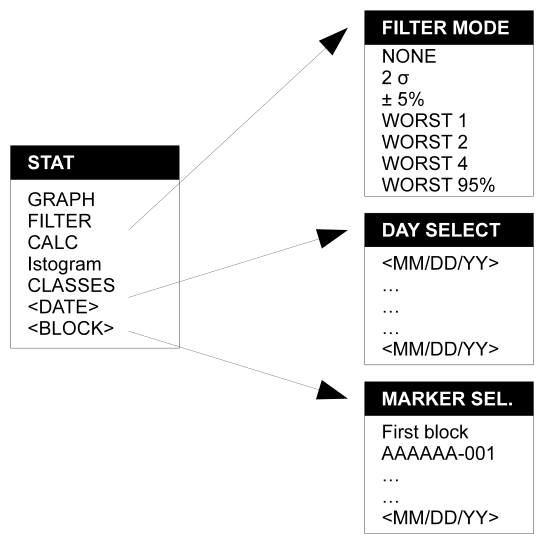
Dentro del menú de cálculo estadístico, estructurado como en la figura siguiente, hay varias opciones, cuyo detalle se explicará más adelante, que permiten en esencia seleccionar los datos que se van a elaborar y visualizar la información estadística en forma textual y gráfica.
Mediante las dos últimas opciones del menú se pueden elegir el día y el bloque de datos.
La selección del día permite, básicamente, elegir el día en que se recogieron los datos. Por defecto se propone el último día en que se recogieron datos. Con los cursores de flecha arriba y flecha abajo se puede recorrer la lista, que propone únicamente los días en que se recogieron (y memorizaron) datos. Una vez seleccionado el día se puede seleccionar (si se han introducido marker) el bloque de datos que se desea visualizar. El submenú correspondiente solo está disponible si hay al menos un marker en el día seleccionado.
Una vez seleccionados los datos sobre los que operar es posible visualizarlos previamente en forma gráfica mediante el menú GRAPH, para poner de manifiesto la presencia de eventuales datos anómalos. En este modo, además de los datos seleccionados, podrán visualizarse dos líneas que indican los extremos de selección del filtro. La escala de representación de los datos es automática y va del valor mínimo de ΔA Index® presente redondeado por defecto a un entero al valor máximo de ΔA Index® presente redondeado por exceso a un entero.
Cuando, en efecto, hay datos anómalos (típicamente ligados a medidas efectuadas de forma incorrecta o en frutos no representativos de un lote), es posible intervenir con la opción de menú FILTER y seleccionar un algoritmo de exclusión de estos datos.
Los algoritmos posibles son:
NONE (se elaboran todos los datos);
2 σ (se excluyen todos los datos que distan de la media más de 2 veces la desviación típica σ);
±5% (se excluyen los 5 datos más bajos y los 5 más altos, es decir 5 por cada extremo);
WORST 1 (se excluye el dato más alejado de la media);
WORST 2 (se excluyen los 2 datos más alejados de la media);
WORST 4 (se excluyen los 4 datos más alejados de la media);
WORST 95% (se excluye el 5% de los datos más alejados de la media).
El filtro no se aplica si los datos son menos de 3. Además, antes de cualquier filtro se excluyen automáticamente las medidas efectuadas con un nivel de luz ambiente demasiado alto (fondo por encima del límite interno del instrumento): por ello el número de muestras elaboradas puede ser inferior al registrado incluso con el filtro NONE. Para evitarlo, mida a la sombra o con el parasol.
Una vez seleccionado el filtro correcto que se aplicará a los datos, estos pueden observarse en forma numérica o gráfica. En el primer caso, menú CALC, en la pantalla aparecerán los siguientes valores:
N° nnn/nnn (indica cuántas muestras se han elaborado, muestras filtradas, y cuántas muestras estaban disponibles, muestras sin filtrar).
Mean n.nnn (indica la media matemática de las muestras tras el filtro);
Median n.nnn (indica el valor mediano tras el filtro);
ModeE n.nnn (indica la moda calculada por «erosión» del conjunto de datos);
ModeC n.nnn (indica la moda calculada dividiendo los datos en 10 clases). Las dos modas son significativas solamente en caso de distribuciones unimodales;
σ n.nnn (indica la desviación típica de las muestras);
γ n.nnn (indica el índice de curtosis de Fisher). Este valor es significativo solamente en caso de distribuciones unimodales.
Para valoraciones cualitativas los datos podrán visualizarse en forma gráfica mediante la opción ISTOGRAM del menú.
En este caso se representará el histograma de las distribuciones junto con un diagrama de caja y bigotes.
La caja representa los cuartiles centrales, los bigotes la posición del primero y del último dato y la flecha situada debajo del histograma representa el valor medio de los datos.
También en este caso la elección de la escala es automática: parte del valor mínimo presente (redondeado por defecto al décimo) y tiene una amplitud múltiplo de 0,5. El número de clases utilizadas para el histograma es automático y depende del número de muestras: 5 hasta 30 muestras, 10 hasta 60, 20 hasta 150, 50 hasta 300, 100 por encima. El histograma requiere al menos 15 muestras; de lo contrario aparece el mensaje «Not enough samples».
Los datos estadísticos permiten obtener información sobre la distribución de las muestras efectuadas. Esta información, correctamente interpretada, permite determinar si las medidas efectuadas son representativas de un lote, si este lote es homogéneo y, por último, cuál es el valor de referencia del propio lote.
Para ello se necesitan algunos conocimientos básicos de cálculo estadístico.
Premisas:
No se pueden efectuar cálculos estadísticos con un número excesivamente reducido de muestras.
Cuando se efectúan cálculos estadísticos basados en muestras, estas deben tomarse al azar.
Media, mediana y moda:
La Media matemática de N muestras es la suma de los valores de todas las N muestras dividida por N.
La Mediana de un cierto número de muestras no es más que, tomadas las muestras en orden creciente o decreciente, el valor de la muestra central de la serie.
La Moda de un cierto número de muestras no es más que el valor correspondiente a la máxima densidad de frecuencia, es decir, el valor que aparece con más frecuencia. Pueden existir distribuciones multimodales, es decir, distribuciones que tienen varios máximos relativos de densidad de frecuencia, o unimodales. En una muestra homogénea de medidas no esperamos, obviamente, una distribución multimodal. Los valores de la media, de la mediana y de la moda, para distribuciones simétricas, son iguales o muy próximos. Una notable diferencia entre estos valores es indicio de una distribución asimétrica.
Desviación típica:
La desviación típica σ (sigma) viene dada por la raíz cuadrada media del cuadrado de las diferencias entre el valor medio de una serie de datos y el valor de los datos individuales. Básicamente la desviación típica es un número que indica cuánto se aproximan los valores de los datos al valor medio. Dado que el valor promediado es el cuadrado de las diferencias entre los valores de las muestras y su media, las muestras más alejadas de la media tendrán en el cálculo de σ un peso mayor que las más próximas. La desviación típica, además de proporcionar información sobre la distribución de los datos, es útil para determinar un umbral de intervención para la exclusión de datos anómalos, umbral que normalmente se fija en 2 veces σ.
Índice de curtosis:
El índice de curtosis γ(gamma) es un indicador de la forma de la curva de distribución de los datos y constituye una medida del “grosor” de las colas, es decir, del grado de aplanamiento. El instrumento, en particular, calcula el índice de curtosis de “Fisher”. El valor del índice de curtosis correspondiente a una distribución “normal” es 0. Un valor menor que 0 indica una distribución platicúrtica mientras que un valor mayor que 0 indica una distribución leptocúrtica.
Normas prácticas:
Para caracterizar un lote, mida al menos 50 frutos, elegidos al azar dentro del lote, respetando el protocolo de medida establecido para ese tipo de frutos. Recordamos que, tratándose de medidas no destructivas, el muestreo de 50 o más frutos no supone gasto de material y que, además, el instrumento es capaz de efectuar estas medidas en tiempos muy breves.
Evalúe el gráfico de los datos obtenidos para poner de manifiesto eventuales muestras anómalas. Un pequeño número de muestras anómalas (hasta el 3% de las muestras) puede ser aceptable. Un número relevante de muestras anómalas puede ser indicio de:
Partida extremadamente heterogénea, compuesta por ejemplo por frutos de distintas procedencias;
Uso incorrecto del instrumento;
Mal funcionamiento del instrumento.
Excluya, con ayuda de los filtros, los datos anómalos;
Observe el histograma de los datos muestreados. Evalúe la forma de la curva, que debe ser unimodal. Las curvas plurimodales son indicio de un lote muy heterogéneo. En caso de curvas plurimodales los valores obtenidos (media, mediana, moda) pueden no ser representativos del lote, y se imponen valoraciones más complejas. Además, en caso de curvas plurimodales la desviación típica y el índice de curtosis carecen de sentido y deben ignorarse.
Observe los valores calculados. Media, mediana y moda deben ser bastante similares. La desviación típica debe ser reducida. El índice de curtosis no debe ser muy inferior a 0. Valores altos de desviación típica y valores bajos de curtosis son indicio de un lote heterogéneo. También en este caso los valores obtenidos (media, mediana, moda) pueden no ser representativos del lote, y se imponen valoraciones más complejas.
Existen algunas limitaciones al efectuar los cálculos estadísticos directamente en el aparato. Estas se deben típicamente al tamaño de la memoria RAM interna del aparato.
En particular:
no se pueden efectuar las operaciones estadísticas si el número de muestras dentro de un bloque es superior a 2000;
Cuando el número de archivos de datos presentes en el disco es superior a 2000 no se puede acceder a los datos de los archivos anteriores a los 2000 más recientes;
Cuando un solo archivo incluye más de 2000 marker es imposible seleccionar el marker.
El firmware del ΔA Meter® implementa algunas funcionalidades, ligadas principalmente a la necesidad de asociar la media de 2 medidas a un solo fruto, para evitar una distribución bimodal o en cualquier caso ensanchada en el examen de los datos muestreados. Por este motivo se ha introducido un tercer modo de media, seleccionable con la secuencia:
Menu→Config→Mean
En este menú se pueden elegir los modos “Last n”, “Last 2” o “Pairs”:
El modo “Last n” permite visualizar en la porción correspondiente de la pantalla la media de todas las medidas efectuadas desde la última vez que se puso a cero la media (Menu→Mean Clr). Este modo es muy útil cuando se desea obtener rápidamente la media de un cierto número de muestras de un lote, pero no se está particularmente interesado en elaboraciones estadísticas adicionales;
El modo “Last 2” permite visualizar en la porción correspondiente de la pantalla la media de las últimas 2 medidas efectuadas. Este modo es útil cuando se desea evaluar los datos relativos a un solo fruto (típicamente se utiliza la media de 2 medidas, una efectuada en la cara más expuesta al sol y la otra en la menos expuesta), pero no se está particularmente interesado en elaboraciones estadísticas adicionales;
El modo “Pairs” permite mostrar y memorizar la media de una pareja de medidas;
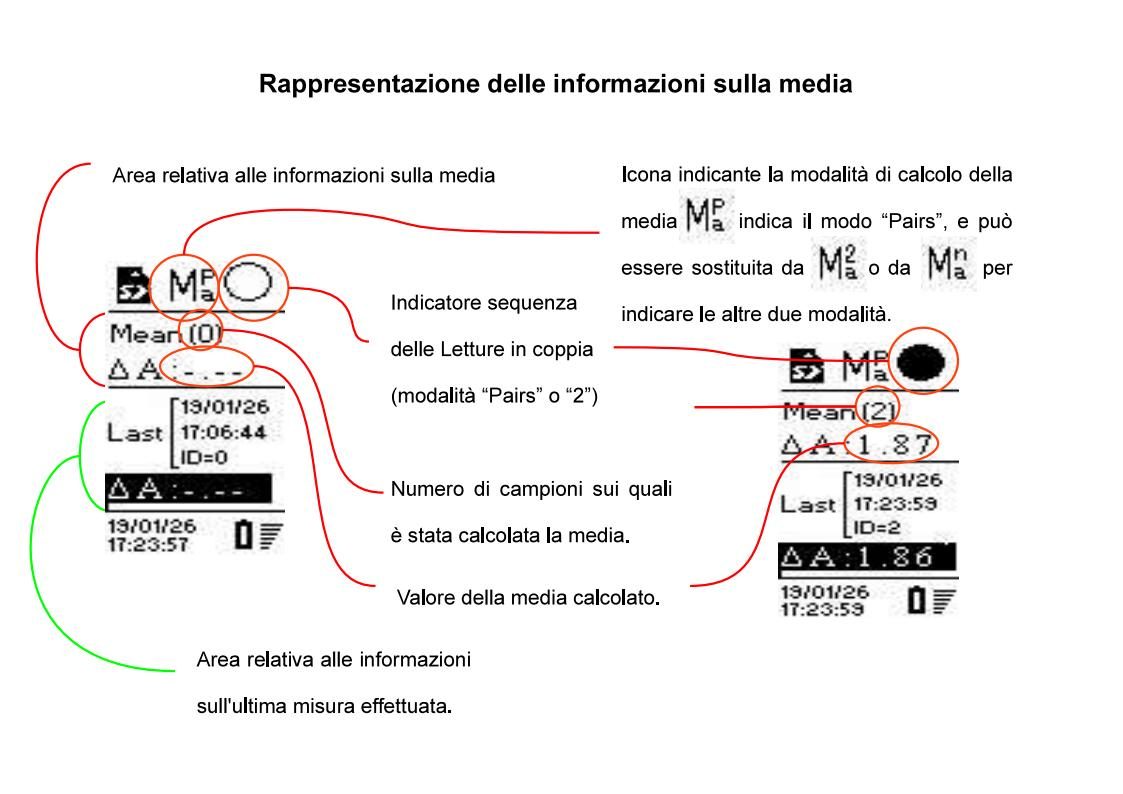
Representación de la información sobre la media.
Cuando el instrumento opera en el modo “last n”, el valor medio se acumula, medida a medida, desde el momento del último reinicio de la media. El número de muestras que intervienen en la media se muestra en la pantalla; el valor de la media se muestra solamente cuando el número de muestras es mayor o igual que 2.
Cuando se opera en el modo “last 2”, se muestra siempre la media de las últimas 2 muestras obtenidas. Esto, obviamente, cuando el número de muestras es mayor o igual que 2. En este modo el valor memorizado en la tarjeta SD es en cualquier caso el de las muestras individuales.
Cuando se opera en el modo “pairs”, se muestra la media de la última pareja de muestras obtenida. Como puede verse en el diagrama de estados de la figura siguiente, tras cada encendido, tras una calibración, tras una puesta a cero de la media, tras la inserción de un marker y tras un cambio de modo, el número de muestras en la media vale 0 y la pantalla se presenta como a la izquierda en la figura anterior (Estado n.º 1). Cuando, en esta situación, se efectúa una medida, esta se acumula en la media y la pantalla indica “1” en el número de muestras y -.-- en el valor de la media. La medida se muestra normalmente en el campo de medidas (Estado n.º 2). Cuando, en esta situación, se efectúa una nueva medida, la pantalla indica 2 en el número de muestras y se muestra el valor de la media, como a la derecha en la figura anterior (Estado n.º 3).
Diagrama de estados del modo “Pairs”.
La medida siguiente devuelve el sistema al Estado n.º 2.
Cabe señalar que en este modo de funcionamiento solo se memorizan las medias y no las medidas individuales efectuadas. El número progresivo ID se incrementa únicamente en el Estado n.º 3.
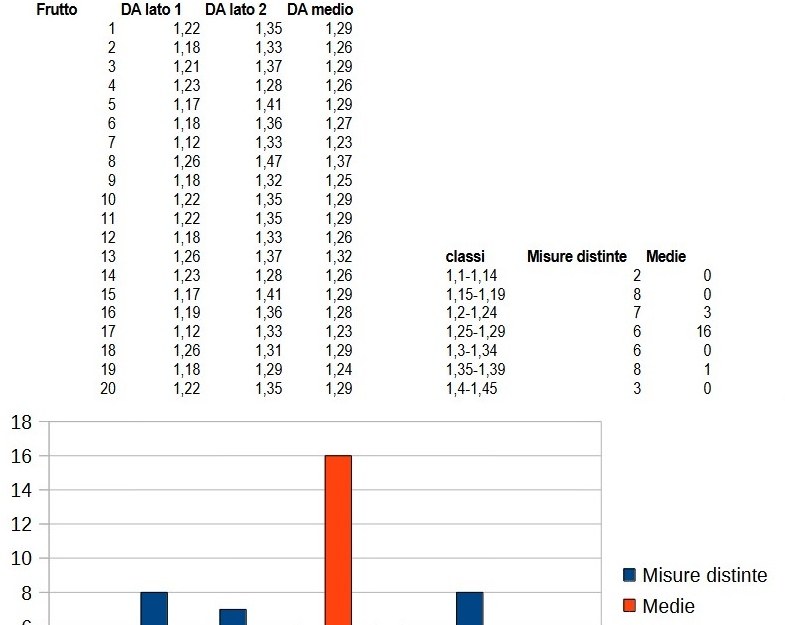
Supongamos, para entender mejor este hecho, que disponemos de un cierto número de frutos muy similares entre sí, caracterizados por una notable diferencia entre el DA del lado más expuesto al sol y el del lado opuesto.
Con una población de este tipo, como se observa en el ejemplo de la figura siguiente:
Comparación entre el histograma de las medidas individuales (azul) y el de las medias de las parejas de medidas (naranja).
Si trazáramos el histograma de las medidas individuales efectuadas obtendríamos una curva bimodal, con las dos modas coincidiendo con los DA medios de los lados más expuestos y menos expuestos a la luz solar. De la observación del histograma, por tanto, podríamos establecer erróneamente que nuestra población está concentrada en dos clases distintas.
El histograma azul de la figura, en efecto, muestra 2 modas distintas: una dentro de la clase 1,15-1,19, la otra dentro de la clase 1,35-1,39.
Si, en cambio, trazamos el histograma de las medias de las dos medidas, la efectuada en el lado más expuesto a la luz solar y la efectuada en el lado menos expuesto, obtendríamos una curva monomodal, que no nos llevaría a extraer conclusiones erróneas sobre las características de la población muestreada. El histograma naranja de la figura, en efecto, muestra una sola moda, situada en el intervalo 1,25-1,29.
Por tanto, este modo es preferible cuando se efectúan valoraciones sobre la distribución estadística de frutos para cada uno de los cuales están previstas 2 medidas.
Descripción del programa
DAMeterConverter es el programa gratuito para Windows que transforma los archivos registrados por el ΔA Meter® en la tarjeta SD en una hoja de Excel (.xlsx) o en un archivo CSV, listos para ser analizados, filtrados y representados con las herramientas que utiliza habitualmente.
El programa lee los archivos de datos descritos en el capítulo Datos históricos (archivos XXAAMMDD.TXT del instrumento portátil, archivos de texto del programa de escritorio y archivos XML) y obtiene de ellos una fila por cada fruto medido, con fecha, hora, marker, etiqueta del lote y valores de ΔA Index®.
Requisitos e instalación
Ordenador con Windows 10 o Windows 11.
El programa es un único archivo ejecutable (DAMeterConverter.exe): no requiere instalación ni la instalación de componentes adicionales. Basta copiarlo en una carpeta (o en el escritorio) y hacer doble clic.
No es necesario tener Excel para usarlo: el archivo .xlsx lo crea el propio programa y puede abrirse con Excel, LibreOffice Calc o cualquier otra hoja de cálculo.
Junto con el programa se suministran los archivos LICENSE.txt (licencia de uso) y THIRD-PARTY-NOTICES.txt (componentes de terceros): deben conservarse junto al ejecutable. El programa se distribuye gratuitamente junto con los instrumentos ΔA Meter®.
El programa está disponible en la sección Download del sitio www.dameter.com.
Preparar los archivos del instrumento
Los datos se encuentran en la tarjeta SD del ΔA Meter®. Para llevarlos al ordenador:
apague el instrumento y conéctelo al ordenador con el cable USB: el instrumento se presenta como una memoria USB normal (véase Conexión con un ordenador personal); alternativamente, extraiga la micro SD con un lector de tarjetas;
copie en una carpeta del ordenador los archivos XXAAMMDD.TXT que le interesen (uno por cada jornada de trabajo). Conviene trabajar con una copia de los archivos y dejar los originales en la tarjeta SD;
desconecte el instrumento.
DAMeterConverter acepta archivos con extensión .txt y .xml, reconoce por sí mismo si proceden del instrumento portátil o del programa de escritorio e ignora los archivos de diagnóstico (aquellos cuyo nombre contiene la palabra TASK).
La ventana principal
Esquema de la ventana principal (los valores mostrados son de ejemplo). Los números corresponden a la lista siguiente.
Abrir archivos DA Meter… — elige los archivos que se cargarán (también varios a la vez).
Vaciar lista — elimina de la ventana todos los archivos y medidas cargados (pide confirmación).
Columnas a exportar… — elige qué columnas se escriben en el archivo.
Etiquetas del instrumento (PRGTTI)… — abre el editor de la lista de etiquetas que se copiará en la tarjeta SD.
Idioma — italiano, inglés o español.
Acerca de… — versión, licencia y componentes de terceros.
Exportar valores brutos — escribe los valores RAW y BKG en lugar de las relaciones IRD/RED/GRN.
Agrupar por marker — una fila por cada marker (lote) o una fila por cada medida.
Lista — los lotes (o las medidas) cargados, con la casilla de selección a la izquierda y las columnas Cultivar y Empresa que hay que rellenar.
Casilla de selección — solo se exportan las filas marcadas.
Seleccionar todo / Deseleccionar todo.
Exportar a Excel (.xlsx).
Exportar a CSV.
Abajo, la barra de estado resume la última operación (por ejemplo «Se cargaron 148 mediciones nuevas.»). Sobre la lista, una línea indica cuántos archivos y cuántas medidas están cargados actualmente.
Cargar los archivos
Hay dos maneras de cargar los datos:
pulsar Abrir archivos DA Meter… y seleccionar uno o más archivos (.txt o .xml); el programa recuerda la última carpeta utilizada;
o bien arrastrar los archivos, o una carpeta entera, a la ventana. Cuando se arrastra una carpeta se cargan los archivos .txt y .xml que contiene directamente (las subcarpetas no se examinan).
Un archivo ya cargado se ignora si se carga una segunda vez, por lo que no hay riesgo de duplicar las medidas. Puede cargar en varias tandas archivos de días distintos: las filas se añaden a la lista, ordenadas por fecha.
Si durante la lectura un archivo presenta anomalías (fecha no válida, línea ilegible, extensión no reconocida…), el programa lo señala en una ventana de Avisos de lectura con la lista de los problemas, y prosigue con los datos que ha logrado interpretar.
Leer y completar la lista
Con la opción Agrupar por marker activada (ajuste predeterminado) la lista contiene una fila por cada marker, es decir, por cada lote que ha delimitado en el instrumento con la opción SET MARKER (véanse Menú y Ajuste del código de identificación del lote). Cada fila muestra:
Columna
Contenido
(casilla)
Si está marcada, la fila se exportará. De forma predeterminada están todas marcadas.
Fecha
Fecha de la primera medida del lote.
Marker
Número progresivo del marker registrado por el instrumento.
Etiqueta
La Label asociada al marker (p. ej. MR32-001).
Mediciones
Número de frutos medidos en el lote.
Cultivar
Campo libre que hay que rellenar: variedad de fruta del lote.
Empresa
Campo libre que hay que rellenar: empresa o campo de procedencia.
Cultivar y Empresa son simples cuadros de texto: escriba lo que desee, el valor se trasladará a cada medida del lote en el archivo exportado. Mientras escribe, el programa propone, con la función de autocompletar, los valores que ha utilizado anteriormente, de modo que no tenga que repetirlos. Cultivar y empresa permanecen asociadas al marker aunque cambie de opción o cargue otros archivos.
Las medidas realizadas antes del primer marker, o en todo caso fuera de cualquier marker, no se importan en este modo; la barra de estado indica cuántas se han ignorado.
Activada: una fila por marker; las medidas fuera de marker se ignoran; Cultivar y Empresa son modificables. Es la elección adecuada cuando se trabaja por lotes.
Desactivada: se importan todas las medidas, una fila por cada medida; las columnas Cultivar y Empresa desaparecen (y en el archivo exportado quedan vacías). Es útil para comprobar los datos o cuando no se han utilizado marker.
Normalmente, para cada canal óptico (IRD = infrarrojo, RED = rojo, GRN = verde) el archivo contiene la relación entre el valor medido y el valor de calibración sobre el blanco de referencia. Al marcar Exportar valores brutos el programa escribe en cambio, para cada canal, el valor medido (RAW) y el valor del fondo (BKG), útiles para elaboraciones personalizadas. Si el instrumento ha efectuado una segunda adquisición para la misma medida, aparecen también las columnas con el sufijo « 2».
El botón Columnas a exportar… abre la lista de todas las columnas que la exportación puede producir con los datos cargados. Quite la marca a las que no necesite: el programa recuerda la elección. Las columnas nuevas que aparezcan en el futuro (por ejemplo un tipo de medida nunca encontrado antes) aparecen marcadas de forma predeterminada. Con Seleccionar todas y Deseleccionar todas se ajusta todo de una vez.
Exportar a Excel o CSV
Marque en la lista las filas que desea exportar (al menos una; de lo contrario el programa avisa de que no hay nada que exportar).
Pulse Exportar a Excel (.xlsx) o Exportar a CSV.
Elija la carpeta y el nombre del archivo (propuesto: MisureDAMeter.xlsx o MisureDAMeter.csv).
Si el archivo ya existe, el programa pregunta qué hacer:
Sí — añade las nuevas medidas al final del archivo existente;
No — sobrescribe el archivo existente;
Cancelar — interrumpe la exportación.
Al terminar, un mensaje confirma cuántas medidas se han escrito.
La opción de añadir sirve para construir un único histórico agregando, cada vez, los datos de nuevos días. Al añadir, el programa utiliza el encabezado ya presente en el archivo (columnas y su orden) y no la selección de columnas actual, de modo que todas las filas del histórico sigan siendo coherentes. Si los datos nuevos contienen columnas que no existen en el encabezado del archivo, esas columnas no se escriben y un aviso le indica sus nombres.
Excel: una hoja llamada «Misure DA Meter», encabezado en negrita, fechas en el formato dd/mm/aaaa y horas hh:mm:ss, columnas con anchura adaptada al contenido.
CSV: campos separados por punto y coma (;), codificación UTF-8, fechas dd/mm/aaaa, horas hh:mm:ss y números con el punto como separador decimal (hasta cuatro decimales).
Las columnas del archivo exportado
Cada fila del archivo corresponde a una medida física (un fruto medido en un instante determinado). Si el instrumento ha calculado varios valores simultáneamente para esa medida (por ejemplo rojo y verde), estos aparecen en la misma fila, en columnas contiguas, y no como filas separadas. Los nombres de las columnas están escritos en italiano, como se muestra a continuación, para que los históricos construidos añadiendo datos sigan siendo compatibles.
Columna
Significado
File
Nombre del archivo de origen de la medida.
Matricola
Número de serie del instrumento.
Marker
Número del marker (lote) al que pertenece la medida.
Etichetta
Label asociada al marker.
Data, Ora
Fecha y hora de la medida.
Progressivo
Número progresivo de la medida (el ID que muestra el instrumento).
Valores de ΔA Index® calculados por el instrumento. Las siglas con r y g se refieren a las longitudes de onda del rojo y del verde (modelos Actinidia/Cerezas); M2 indica el valor medio de la pareja de lecturas (modo «Pairs», véase Tipo de acumulación de las medias); DAV y DAL son los valores «cerca» y «lejos» de los instrumentos de doble recorrido. Solo aparecen las columnas presentes en los archivos cargados, en el orden indicado.
IRD, RED, GRN
Relaciones entre el valor medido y el valor de calibración, para los canales infrarrojo, rojo y verde.
IRD RAW, IRD BKG, RED RAW, …
Solo con Exportar valores brutos: valor medido (RAW) y fondo (BKG) de cada canal; con sufijo « 2» los de la segunda adquisición.
Value1 … Value5
Valores adicionales registrados por algunos modelos de instrumento (ausentes o a cero en la mayoría de los archivos).
Cultivar, Azienda
El texto que ha introducido en la lista para el marker de la medida (Azienda = empresa).
Etiquetas del instrumento (PRGTTI.TXT)
El botón Etiquetas del instrumento (PRGTTI)… abre un editor para preparar la lista de nombres que el instrumento propone como etiqueta de los marker. La lista se guarda en un archivo llamado PRGTTI.TXT que debe copiarse en la carpeta principal (raíz) de la tarjeta SD del ΔA Meter®.
Carga un PRGTTI.TXT existente, por ejemplo copiado de la tarjeta SD. También se puede arrastrar el archivo a la ventana. Las líneas no válidas se descartan y se notifican.
Guardar (Ctrl+S) / Guardar como…
Escribe el archivo. El nombre es siempre PRGTTI.TXT: si elige un nombre distinto el programa se lo advierte y guarda de todos modos con el correcto en la carpeta indicada; si ya existe un archivo con ese nombre pide confirmación antes de sobrescribirlo.
Añadir / Eliminar
Añade al final una fila vacía en la que escribir de inmediato el nombre, o elimina la etiqueta seleccionada. Para renombrar una etiqueta existente haga doble clic en el nombre.
Subir / Bajar
Desplaza la etiqueta seleccionada para elegir el orden de la lista.
Ordenar A-Z
Ordena alfabéticamente la lista.
Debajo de la lista aparece el número de etiquetas presentes. Si cierra el editor con cambios sin guardar, el programa pregunta si desea guardarlos.
Idioma, ajustes y privacidad
Idioma: la interfaz está disponible en italiano, inglés y español. En el primer arranque el programa utiliza el idioma de Windows (si es compatible); puede cambiarlo en cualquier momento desde el menú desplegable situado arriba a la derecha. Los nombres de las columnas del archivo exportado (para que los históricos construidos añadiendo datos sigan siendo compatibles) y los avisos de lectura permanecen en italiano.
Ajustes guardados: las últimas carpetas utilizadas, las columnas excluidas, las opciones de las dos casillas, el idioma y el historial de cultivar y empresas se almacenan en el archivo %AppData%\DAMeterConverter\config.json. Si se borra ese archivo el programa vuelve a los ajustes iniciales.
Privacidad: el programa trabaja íntegramente en su ordenador y no envía datos a terceros.
Acerca de…: muestra la versión y permite leer la licencia de uso y las notas sobre componentes de terceros.
Mensajes y problemas comunes
Situación
Qué significa y qué hacer
«No se leyeron mediciones nuevas de los archivos seleccionados.»
Los archivos ya estaban cargados, son archivos de diagnóstico o no contienen medidas. Compruebe que ha elegido los archivos XXAAMMDD.TXT correctos.
«Se ignoraron N mediciones fuera de cualquier marker.»
Con Agrupar por marker activado, las medidas realizadas sin haber insertado antes un marker no se importan. Desactive la opción para importarlas, o recuerde insertar un marker con SET MARKER antes de cada lote.
Ventana «Avisos de lectura»
El archivo contiene líneas que el programa no ha sabido interpretar. Las demás líneas se han leído de todos modos; compruebe que el número de medidas es el esperado.
«Seleccione al menos una fila para exportar.»
Ninguna casilla de la lista está marcada.
«Error durante la exportación»
Por lo general el archivo de destino está abierto en otro programa (por ejemplo Excel) o la carpeta no es de escritura. Cierre el archivo o elija otra ubicación e inténtelo de nuevo.
«Atención: estas columnas de los datos nuevos no estaban en el encabezado del archivo existente…»
Ha añadido datos a un archivo creado con una selección de columnas distinta: esas columnas no se han escrito. Para incluirlas, exporte a un archivo nuevo.
Cultivar y Empresa no aparecen en la lista
Solo están disponibles con Agrupar por marker activado.
En la hoja los valores están mezclados entre dos tipos de instrumento
Cada fila indica en la columna Matricola el instrumento de origen: filtre por número de serie, o exporte por separado los archivos de los distintos instrumentos.
Para cualquier otro problema, póngase en contacto con Sintéleia en la dirección info@sinteleia.it, adjuntando, si es posible, el archivo que no se lee correctamente.
Características técnicas
Alimentación: 3 pilas alcalinas AA de 1,5 V (tamaño AA);
Peso del instrumento: 320 g pilas incluidas;
Peso del maletín: 1600 g ΔA Meter® y accesorios incluidos;
Conectividad: Interfaz USB (USB2);
Memoria masiva: Un zócalo para tarjeta micro SD compatible con SD estándar y MMC;
Sistema de archivos: FAT32;
Tiempo de adquisición: 300/500 ms, depende de las condiciones ambientales y de la translucidez del fruto;
Pantalla: LCD gráfico con retroiluminación;
Monitor: monitor para la actualización automática del firmware;
S.O. para PC-SW App: Microsoft Windows® 10 y 11 (para el software DAMeterConverter);
Requisitos de hardware Un puerto USB;
Condiciones de garantía
GARANTÍA LIMITADA Y LIMITACIÓN DE RESPONSABILIDAD
Todos los aparatos ΔA Meter® , en condiciones normales de uso y servicio, están garantizados contra defectos de materiales y de mano de obra, salvo que se declare lo contrario. El período de garantía de la unidad principal es de dos años a partir de la fecha de compra. Las piezas, los accesorios y las reparaciones de los productos están garantizados por un período de 90 días, salvo que se especifique lo contrario. Las baterías Ni-Cd, Ni-MH e iones de litio, los cables, los parasoles, los soportes de memoria y los demás periféricos se consideran piezas o accesorios. Las pilas alcalinas (pilas primarias) no están cubiertas por la garantía por considerarse material de consumo. La garantía se extiende únicamente al Comprador original o al cliente final de un distribuidor autorizado de Sintéleia y no se aplica a productos que, a juicio de Sintéleia, hayan sido utilizados indebidamente o dañados accidentalmente por causas relacionadas con el uso en malas condiciones o con un uso erróneo. Sintéleia garantiza que el software ha sido correctamente grabado en soportes no defectuosos y garantiza su funcionamiento durante 90 días de acuerdo con las especificaciones técnicas correspondientes. Sintéleia no garantiza que el software no presente mensajes de error ni que funcione sin interrupciones.
Los distribuidores autorizados de Sintéleia extenderán esta garantía a productos nuevos y nunca utilizados solo a los clientes finales, pero no pueden conceder en nombre de Sintéleia garantías diferentes o más amplias. La garantía es válida solo si el producto se adquiere a distribuidores autorizados de Sintéleia o si el Comprador ha pagado el precio internacional aplicable. Dentro de los límites permitidos por la ley, Sintéleia se reserva el derecho de facturar al Comprador el coste de reparación o sustitución cuando el producto adquirido en un país se envíe a otro país para su reparación.
La obligación de garantía de Sintéleia se limita, a discreción de Sintéleia, al reembolso del precio de compra, a la reparación gratuita o a la sustitución de un producto defectuoso que se devuelva a un centro de asistencia de Sintéleia dentro del período de garantía.
Para obtener asistencia en garantía, póngase en contacto con el distribuidor de Sintéleia más cercano, que se encargará de recoger el aparato para su reparación. Sintéleia no asume responsabilidad por los daños sobrevenidos durante el transporte. Tras la reparación en garantía, el producto se devolverá al Comprador con gastos de transporte prepagados (FOB destino). Si Sintéleia considera que el defecto ha sido causado por mal uso, alteraciones del producto, accidente o condiciones erróneas de funcionamiento o mantenimiento, facilitará al cliente un presupuesto de los costes de reparación solicitando la autorización para proceder a la intervención. Tras la reparación, el producto se devolverá al Comprador con gastos de transporte prepagados y el Comprador recibirá la factura de la reparación y de los gastos de transporte de devolución (FOB punto de envío).
ESTA GARANTÍA ES EL ÚNICO Y EXCLUSIVO RESARCIMIENTO DEL COMPRADOR Y TIENE VALOR EN LUGAR DE CUALQUIER OTRA EVENTUAL GARANTÍA, EXPRESA O IMPLÍCITA, INCLUIDA, ENTRE OTRAS, LA GARANTÍA DE COMERCIABILIDAD O DE IDONEIDAD PARA UN FIN DETERMINADO. SINTELEIA NO SERÁ RESPONSABLE DE NINGÚN DAÑO O PÉRDIDA, ESPECIALES, INDIRECTOS, ACCIDENTALES O CONSECUENTES, INCLUIDA LA PÉRDIDA DE DATOS, ATRIBUIBLES A CUALQUIER CAUSA O TEORÍA.
Dado que algunos países no permiten la limitación del plazo de una garantía implícita, ni la exclusión o limitación de daños indirectos o consecuentes, las limitaciones y exclusiones de esta garantía podrían no ser válidas para todos los compradores. Si cualquiera de los puntos de la presente Garantía fuera declarado no válido por un tribunal o por otras instituciones competentes, tal declaración no afectará a la validez o aplicabilidad de los demás puntos.